

依你選擇的頁面設定,把一段 ChatGPT 對話變成整潔、方便分享的 PDF。可免費開始,你的聊天內容不會離開瀏覽器。
1. 看起來經過設計的 ChatGPT 轉 PDF,而不是截圖
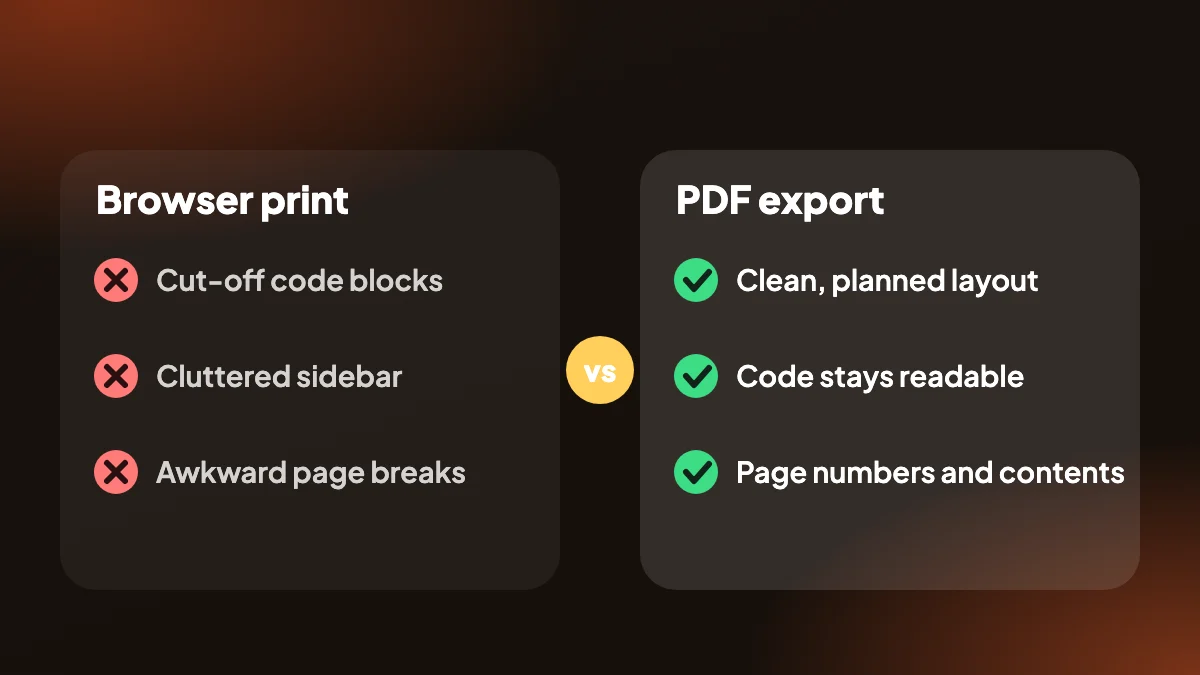
從瀏覽器列印 ChatGPT 頁面,會得到被截斷的程式碼區塊、雜亂的側邊欄和尷尬的分頁。ChatGPT Exporter 直接用對話本身產生 PDF,所以你得到的是一份乾淨的文件,訊息依你設定的方式排列。
頁面大小、方向和邊界由你決定,可以選擇淺色或深色主題、挑選字型,並開啟頁碼或目錄。長回答依然易讀,用 LaTeX 寫的數學公式則由 KaTeX 排版。
2. 你可以控制的 PDF 選項
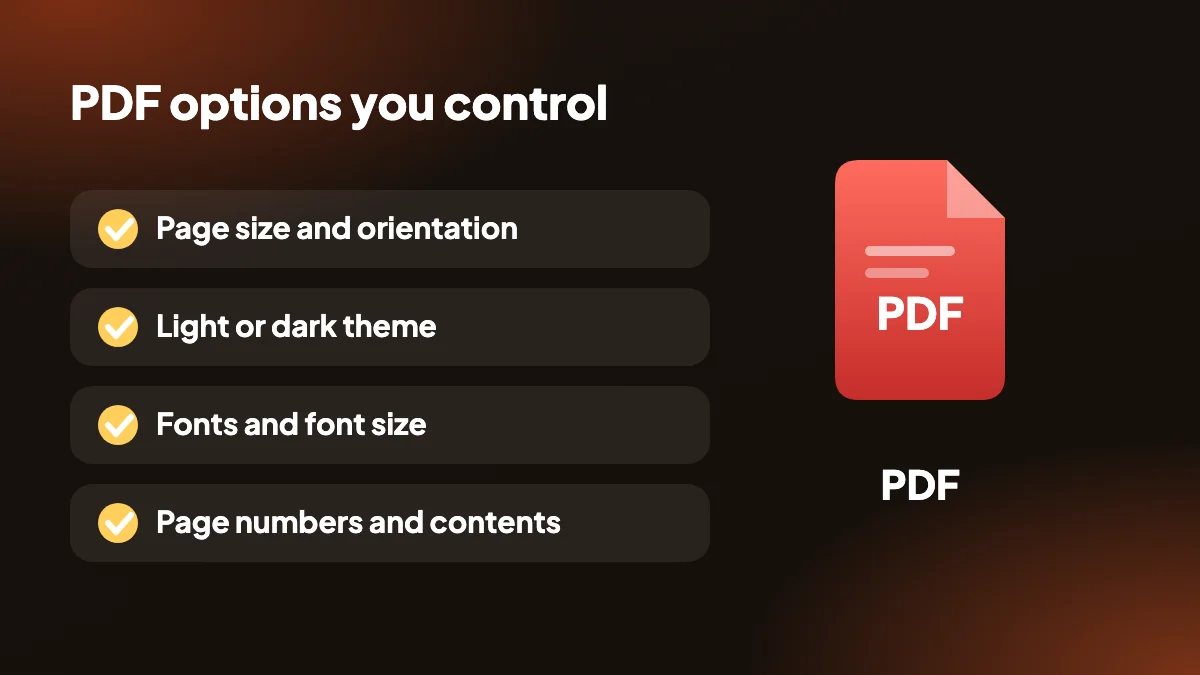
- 頁面大小和方向:設定紙張尺寸,在直向和橫向之間切換,並調整邊界。
- 淺色或深色主題:文件用白底列印,也可以保留深色主題用於螢幕閱讀。
- 字型:選擇字型和字級,讓 PDF 與你正在製作的文件保持一致。
- 頁碼和目錄:替長對話加上頁碼和目錄,方便瀏覽。
- 每個提示詞一個分頁:讓你的每個提示詞都從新的一頁開始,適合學習筆記和審閱。
- KaTeX 數學公式:公式能正確呈現,而不是顯示原始 LaTeX。
3. 如何把 ChatGPT 匯出為 PDF,逐步說明
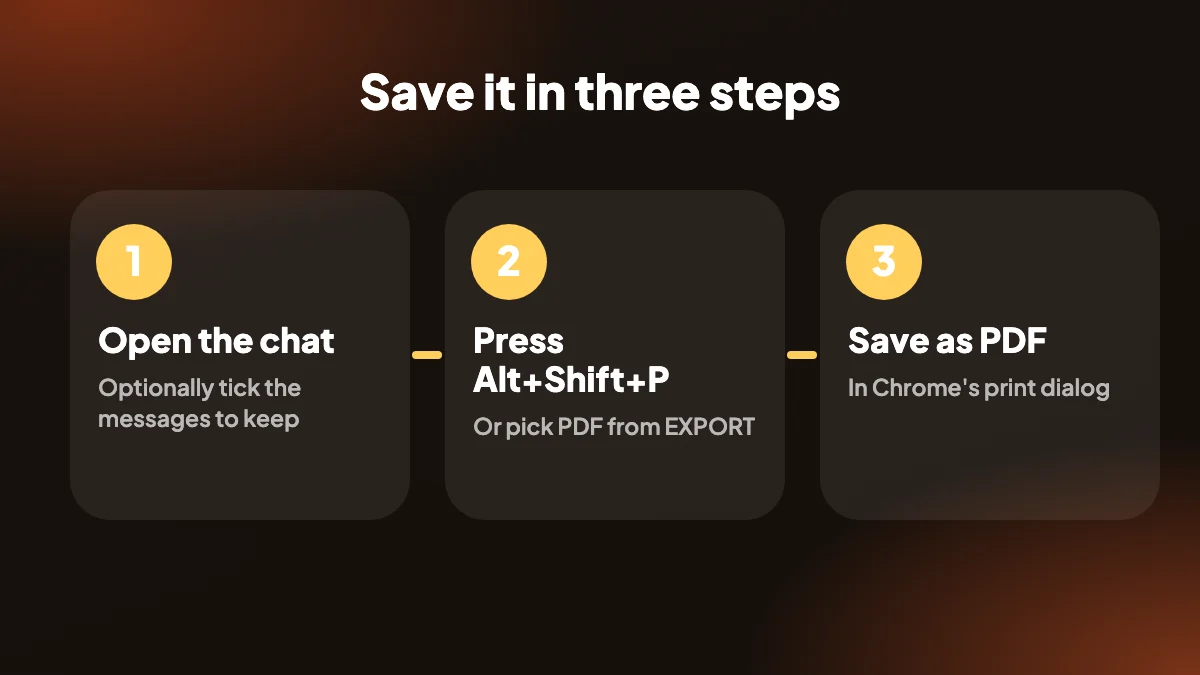
開啟聊天
在 chatgpt.com 上開啟對話。你也可以點擊 SELECT,選擇哪些訊息要放進 PDF。
按 Alt+Shift+P
或者在 EXPORT 選單中選擇 PDF。擴充功能會開啟一個已套用你版面設定的預覽頁面。
另存為 PDF
在 Chrome 的列印對話方塊中,把目的地設為「另存為 PDF」,然後儲存檔案。
4. PDF 是如何儲存的
PDF 匯出會經過 Chrome 的列印對話方塊,所以最後你要選擇「另存為 PDF」。這樣一切都在離線狀態下完成,也不需要任何額外的瀏覽器權限。與其他格式相比,多了一次點擊。
5. 為什麼要把 ChatGPT 對話匯出為 PDF?
PDF 是保存 ChatGPT 回答最穩妥的方式。它在任何裝置上看起來都一樣,不會被誤改,幾乎人人都能開啟。因此它適合把研究結果寄給同事、把說明附在工單上、封存會議準備資料,或保存可離線閱讀的學習筆記。
ChatGPT 對話也會從視線中消失。聊天會淹沒在側邊欄裡、被誤刪,或者在你切換帳號時遺失。把 ChatGPT 對話匯出為 PDF 後,你就擁有一份不依賴聊天紀錄的永久副本。如果你需要的是全部聊天而不是一則,請參閱如何匯出你所有的 ChatGPT 對話。

6. 把 ChatGPT 對話儲存為 PDF,而不是截圖
長聊天的截圖模糊、被拆成多張圖片,也無法搜尋。真正的 PDF 保持文字可選取、可搜尋,所以你可以尋找指令、複製段落或點擊連結。程式碼區塊保留格式,表格保持對齊,ChatGPT 產生的圖片也會嵌入檔案。想看指南?列印和手機方法涵蓋了瀏覽器列印、iPhone 和 Android。
選取面板讓你只下載需要的那部分聊天。勾選你想要的回答,用「回答」預設排除你自己的提示詞,或者按住 Shift 點擊選取一個範圍。需要時,你還可以包含 ChatGPT 的推理過程、網頁搜尋帶編號的來源以及 Canvas 文件。如果你想要的是圖片而不是文件,可以試試 ChatGPT 轉 PNG,或者用 ChatGPT 轉 HTML 得到一個獨立的網頁。
7. 幾秒內把 ChatGPT 對話下載為 PDF
安裝擴充功能,重新整理一次 ChatGPT,然後在任何聊天中按 Alt+Shift+P。你最近的設定會被記住,所以第一次之後,所有工作就是一個快速鍵,加上列印對話方塊裡的一次點擊。
免費方案每月包含 5 次完整匯出和 7 次單則匯出,適用於所有格式,所以你可以先在真實工作中試用 ChatGPT PDF 下載,再決定要不要升級。想要可編輯的檔案?試試 ChatGPT 轉 Word,在匯出格式指南中比較所有選項,或者閱讀免費的 ChatGPT 匯出 Chrome 擴充功能。
8. 我們會從這些設定開始
你可以變更任何 PDF 設定,但大多數人只需要決定其中幾項。以下是我們會選的預設值,以及原因。
- 凡是要列印或透過電子郵件寄送的內容,用淺色主題。紙上更易讀,也更省墨。
- 直向頁面,一般邊界。大多數讀者熟悉的版面。
- 頁碼一律開啟。第一次有人說「看第四頁」時,你會慶幸有它。
- 長聊天加目錄。它把一段四十則訊息的對話變成可以瀏覽的內容。
- 學習筆記每個提示詞一個分頁。每個問題從自己的一頁開始,還留有書寫空間。
- 程式碼給人看時自動換行,給人複製時不要換行。換行讓長行保持可見,不換行的程式碼更容易貼回去。
9. 分享 PDF 而不過度洩露資訊
PDF 是你所選內容的完整紀錄,所以在它離開你的電腦之前先檢查一遍。留意提示詞裡的姓名、電子郵件地址和公司資訊,以及你為提供脈絡而貼上的任何內容。如果聊天的某一部分是私密的,請用 SELECT 把它排除在外,而不是事後再去遮蓋。
保留原始檔也值得一做。替檔案取一個包含日期和主題的名稱,免得「ChatGPT」加一個數字變成一份比對話存活更久的文件的標題。
常見問題
如何把 ChatGPT 對話匯出為 PDF?
在 chatgpt.com 上開啟聊天,按 Alt+Shift+P 或在 EXPORT 選單中選擇 PDF,然後在 Chrome 的列印對話方塊中選擇「另存為 PDF」並儲存檔案。
有免費的 ChatGPT 轉 PDF 轉換器嗎?
有。ChatGPT Exporter 提供免費方案,每月包含 5 次完整匯出和 7 次單則匯出,包括 PDF。取消每月限制的付費方案請見定價。
可以只匯出幾則訊息為 PDF 嗎?
可以。使用 SELECT 只勾選你想要的訊息,或按住 Shift 點擊選取一個範圍,然後匯出為 PDF。
PDF 包含程式碼區塊和表格嗎?
包含。程式碼區塊、表格、清單、連結和圖片都會包含在內,並且你可以選擇程式碼是否自動換行。
為什麼會開啟列印對話方塊?
PDF 匯出使用 Chrome 內建的列印對話方塊。選擇「另存為 PDF」作為目的地,即可在本機建立檔案。
把 ChatGPT 儲存為 PDF 時,我的對話會被上傳嗎?
不會。PDF 在你的瀏覽器中產生,並儲存在你的電腦上。不會向我們的伺服器傳送任何內容。
可以在手機上儲存 ChatGPT 的 PDF 嗎?
這個擴充功能只適用於桌面版 Chrome。在手機上,請在瀏覽器中開啟聊天,並使用它的分享或列印選項把頁面儲存為 PDF。列印和手機指南介紹了 iPhone 上的方法。
可以替 PDF 加上頁碼或目錄嗎?
可以。兩者都是設定中的選項,與頁面大小、方向、邊界、主題和字型並列。
我的 ChatGPT PDF 會有多大?
純文字聊天很小。含大量圖片的對話會更大,因為圖片會嵌入檔案中。
可以在 Firefox 或 Safari 中使用 ChatGPT 轉 PDF 嗎?
這個擴充功能適用於桌面版 Chrome。在其他瀏覽器中,請使用列印對話方塊,我們關於不使用擴充功能把對話儲存為 PDF 的指南對此有介紹。






