

Convierte una conversación de ChatGPT en un PDF ordenado y fácil de compartir, con la configuración de página que elijas. Empezar es gratis y tu chat nunca sale de tu navegador.
1. ChatGPT a PDF con aspecto diseñado, no de captura de pantalla
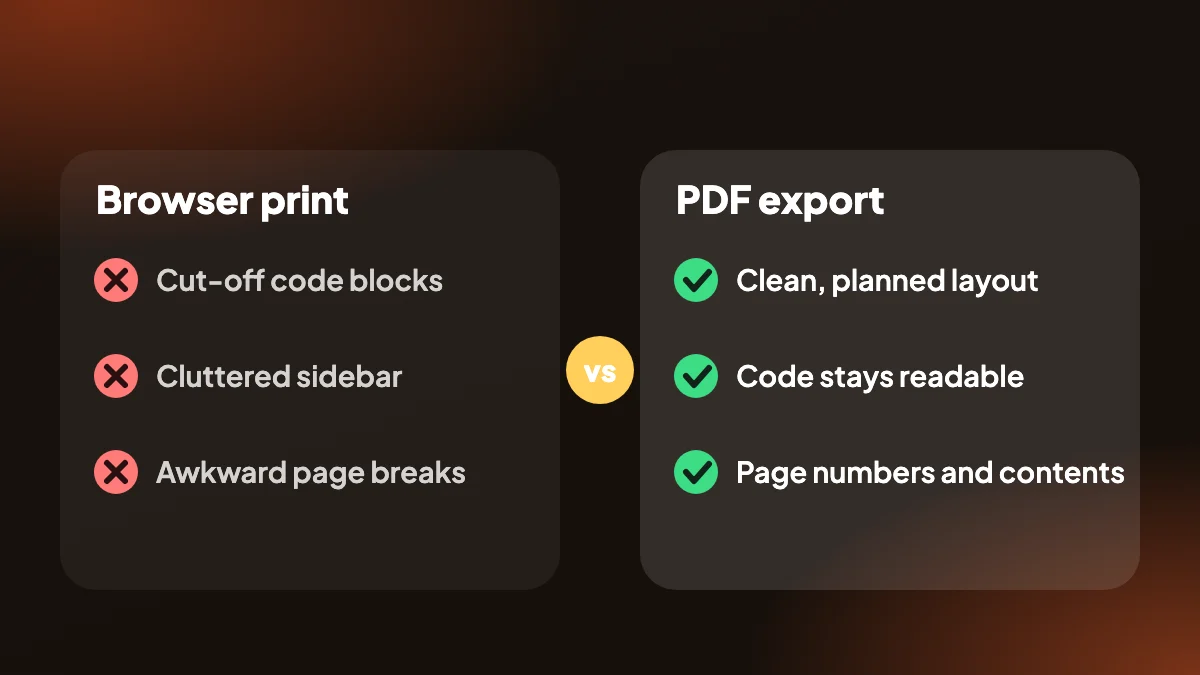
Imprimir una página de ChatGPT desde el navegador te da bloques de código cortados, una barra lateral recargada y saltos de página torpes. ChatGPT Exporter construye el PDF a partir de la conversación misma, así que obtienes un documento limpio con los mensajes dispuestos como los configuraste.
Tú decides el tamaño de página, la orientación y los márgenes, eliges un tema claro u oscuro, escoges las fuentes y activas los números de página o un índice. Las respuestas largas siguen siendo legibles, y las matemáticas escritas en LaTeX se componen con KaTeX.
2. Opciones de PDF que controlas
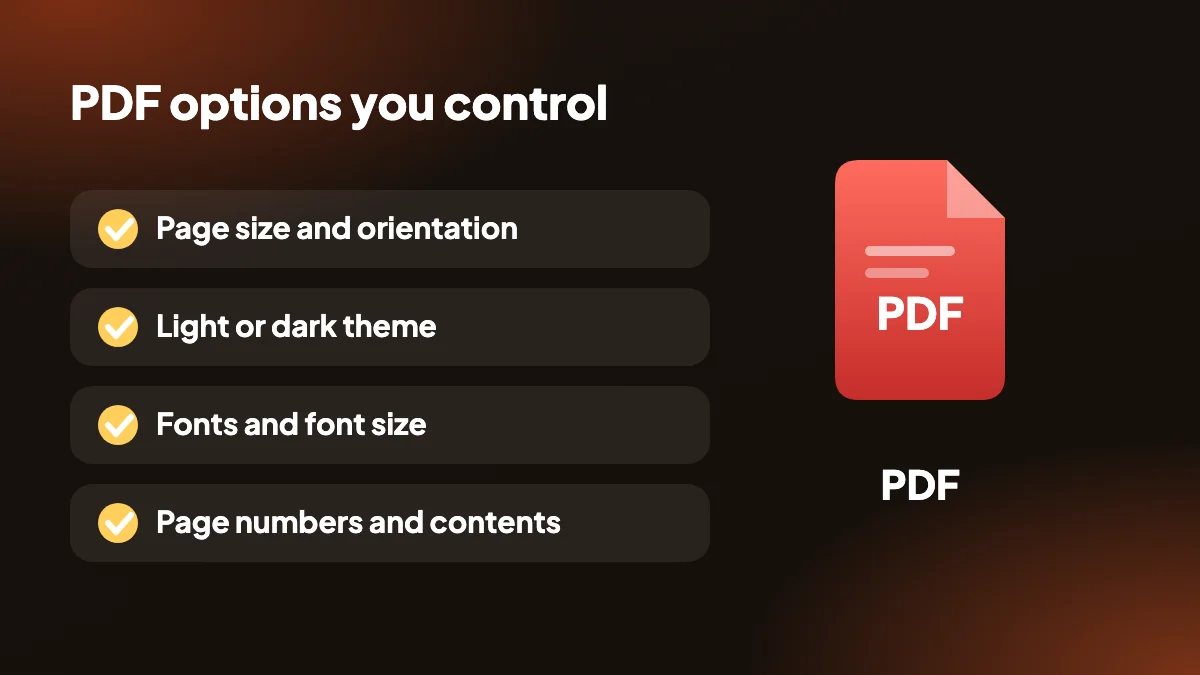
- Tamaño de página y orientación: fija el tamaño del papel, cambia entre vertical y horizontal y ajusta los márgenes.
- Tema claro u oscuro: imprime en blanco para documentos, o mantén un tema oscuro para leer en pantalla.
- Fuentes: elige la familia y el tamaño de la fuente para que el PDF coincida con el documento que estás armando.
- Números de página e índice: añade números de página y un índice a las conversaciones largas para que sea fácil navegar.
- Un salto de página por prompt: empieza cada uno de tus prompts en una página nueva, útil para apuntes de estudio y revisiones.
- Matemáticas con KaTeX: las ecuaciones se renderizan bien en lugar de mostrar LaTeX sin procesar.
3. Cómo exportar ChatGPT a PDF, paso a paso
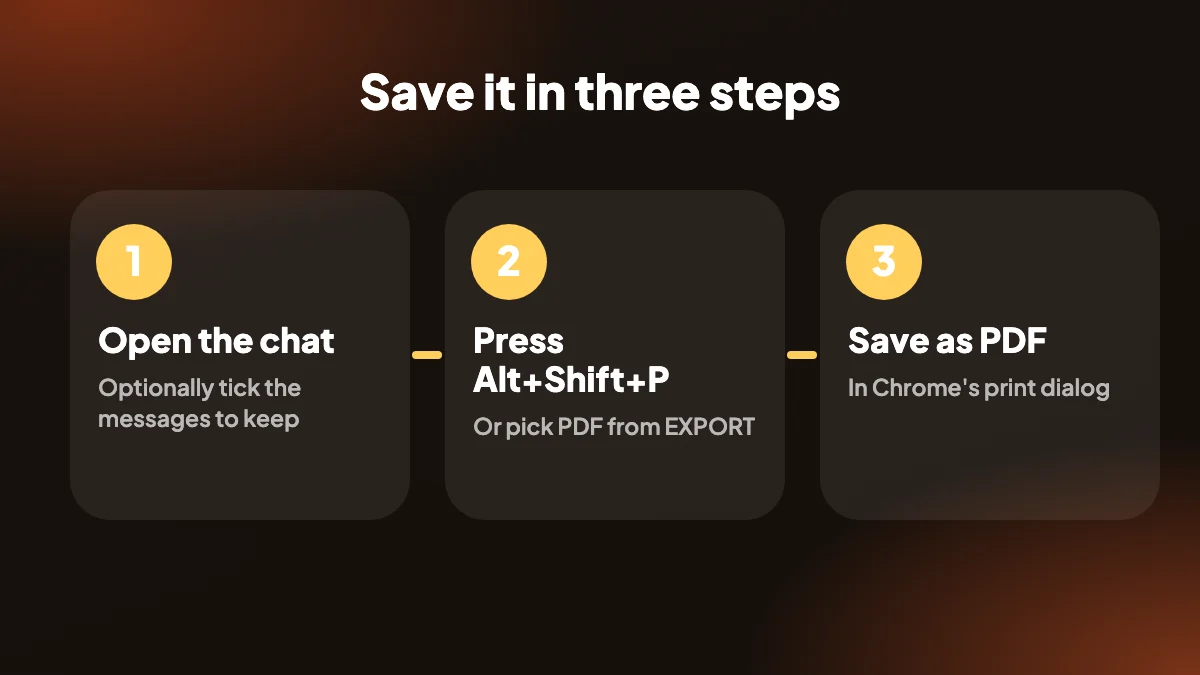
Abre el chat
Ve a la conversación en chatgpt.com. Opcionalmente, haz clic en SELECT para elegir qué mensajes van al PDF.
Pulsa Alt+Mayús+P
O elige PDF en el menú EXPORT. La extensión abre una página de vista previa con tus ajustes de diseño aplicados.
Guarda como PDF
En el cuadro de impresión de Chrome, fija el destino en «Guardar como PDF» y guarda el archivo.
4. Cómo se guarda el PDF
La exportación a PDF pasa por el cuadro de impresión de Chrome, así que terminas eligiendo «Guardar como PDF». Eso mantiene todo sin conexión y significa que no hace falta ningún permiso extra del navegador. Es un clic más que con los demás formatos.
5. ¿Por qué exportar conversaciones de ChatGPT a PDF?
Un PDF es la forma más segura de conservar una respuesta de ChatGPT. Se ve igual en todos los dispositivos, no se puede editar por accidente y casi cualquiera puede abrirlo. Eso lo convierte en la opción adecuada para enviar una investigación a un compañero, adjuntar una explicación a un ticket, archivar la preparación de una reunión o guardar apuntes de estudio que puedas leer sin conexión.
Las conversaciones de ChatGPT también desaparecen de la vista. Los chats se pierden en la barra lateral, se borran por error o se pierden al cambiar de cuenta. Cuando exportas una conversación de ChatGPT a PDF conservas una copia permanente que no depende de tu historial de chats. Si necesitas todos los chats y no solo uno, consulta cómo exportar todas tus conversaciones de ChatGPT.

6. Guarda una conversación de ChatGPT como PDF, no como captura de pantalla
Las capturas de chats largos salen borrosas, repartidas en varias imágenes y sin posibilidad de buscar. Un PDF de verdad mantiene el texto seleccionable y con búsqueda, así que puedes encontrar un comando, copiar un párrafo o seguir un enlace. Los bloques de código conservan su formato, las tablas siguen alineadas y las imágenes que generó ChatGPT quedan incrustadas en el archivo. ¿Prefieres una guía? Los métodos de impresión y de móvil cubren la impresión desde el navegador, iPhone y Android.
El panel Seleccionar te permite descargar solo la parte del chat que necesitas. Marca las respuestas que quieras, usa el ajuste Respuestas para dejar fuera tus propios prompts, o Mayús+clic para elegir un rango. También puedes incluir el razonamiento de ChatGPT, las fuentes numeradas de la búsqueda web y los documentos de Canvas cuando importen. Si quieres una imagen en lugar de un documento, prueba ChatGPT a PNG, o ChatGPT a HTML para una página web autónoma.
7. Descarga una conversación de ChatGPT como PDF en segundos
Instala la extensión, recarga ChatGPT una vez y luego pulsa Alt+Mayús+P en cualquier chat. Se recuerdan tus últimos ajustes, así que después de la primera vez todo el trabajo es un atajo y un clic en el cuadro de impresión.
El plan gratuito incluye 5 exportaciones completas y 7 individuales al mes en todos los formatos, así que puedes probar la descarga de ChatGPT en PDF con trabajo real antes de decidir nada. ¿Prefieres un archivo editable? Prueba ChatGPT a Word, compara todas las opciones en la guía de formatos de exportación o lee sobre la extensión gratuita de Chrome para exportar ChatGPT.
8. Ajustes con los que empezaríamos
Puedes cambiar cualquier ajuste del PDF, pero la mayoría de la gente solo necesita decidir unos pocos. Estos son los valores predeterminados que elegimos, y por qué.
- Tema claro para todo lo impreso o enviado por correo. Se lee mejor en papel y gasta menos tinta.
- Páginas verticales con márgenes normales. Un diseño familiar que le sirve a la mayoría de lectores.
- Números de página activados, siempre. La primera vez que alguien diga «mira la página cuatro», te alegrarás.
- Un índice para los chats largos. Convierte una conversación de cuarenta mensajes en algo por lo que puedes navegar.
- Un salto de página por prompt para apuntes de estudio. Cada pregunta empieza en su propia página, con espacio para escribir.
- Ajusta el código si lo va a leer gente, no lo hagas si lo van a copiar. Ajustar mantiene visibles las líneas largas, mientras que el código sin ajustar es más fácil de volver a pegar.
9. Compartir un PDF sin compartir de más
Un PDF es un registro completo de lo que hayas seleccionado, así que revísalo antes de que salga de tu ordenador. Busca nombres, direcciones de correo y datos de empresa en tus prompts, y cualquier cosa que pegaste como contexto. Si una parte del chat es privada, usa SELECT para dejarla fuera, en lugar de intentar taparla después.
También conviene conservar el original. Nombra el archivo con la fecha y el tema, para que «ChatGPT» seguido de un número no acabe siendo el título de un documento que sobrevive a la conversación.
Preguntas frecuentes
¿Cómo exporto una conversación de ChatGPT a PDF?
Abre el chat en chatgpt.com, pulsa Alt+Mayús+P o elige PDF en el menú EXPORT, luego elige «Guardar como PDF» en el cuadro de impresión de Chrome y guarda el archivo.
¿Hay un conversor gratuito de ChatGPT a PDF?
Sí. ChatGPT Exporter tiene un plan gratuito con 5 exportaciones completas y 7 individuales al mes, PDF incluido. Consulta los precios para los planes de pago que eliminan el límite mensual.
¿Puedo exportar solo unos pocos mensajes a PDF?
Sí. Usa SELECT para marcar solo los mensajes que quieras, o Mayús+clic para elegir un rango, y exporta como PDF.
¿Incluye el PDF bloques de código y tablas?
Sí. Se incluyen los bloques de código, las tablas, las listas, los enlaces y las imágenes, y puedes elegir si el código se ajusta a la línea.
¿Por qué se abre un cuadro de impresión?
La exportación a PDF usa el propio cuadro de impresión de Chrome. Elige «Guardar como PDF» como destino para crear el archivo en local.
¿Se sube mi conversación cuando guardo ChatGPT como PDF?
No. El PDF se crea en tu navegador y se guarda en tu ordenador. No se envía nada a nuestros servidores.
¿Puedo guardar un PDF de ChatGPT en el móvil?
La extensión es solo para Chrome de escritorio. En el móvil, abre el chat en un navegador y usa su opción Compartir o Imprimir para guardar una página como PDF. La guía de impresión y móvil muestra el método para iPhone.
¿Puedo añadir números de página o un índice al PDF?
Sí. Ambos son opciones en los ajustes, junto con el tamaño de página, la orientación, los márgenes, el tema y las fuentes.
¿Qué tamaño de archivo tendrá mi PDF de ChatGPT?
Los chats solo de texto son pequeños. Las conversaciones con muchas imágenes son más grandes, ya que las imágenes se incrustan en el archivo.
¿Puedo usar ChatGPT a PDF en Firefox o Safari?
La extensión es para Chrome de escritorio. En otros navegadores usa el cuadro de impresión, que cubre nuestra guía para guardar una conversación como PDF sin extensión.






