

Pegar desde ChatGPT suele traer fuentes raras y espacios sueltos, o hace que pierdas los encabezados. Estos cuatro métodos te dejan texto limpio y útil en tu documento.
1. Método 1: Usar el botón de copiar
La gente busca todo el tiempo cómo copiar y pegar de ChatGPT, y la respuesta más simple es el icono de copiar que hay bajo cada respuesta. Haz clic, cambia a tu documento y pega. Copia una respuesta cada vez y arrastra el formato de ChatGPT.
En Word o Google Docs, pega con Ctrl+Mayús+V (Cmd+Mayús+V en Mac) para pegar sin formato, lo que elimina fuentes y colores para que el texto adopte el estilo de tu documento.
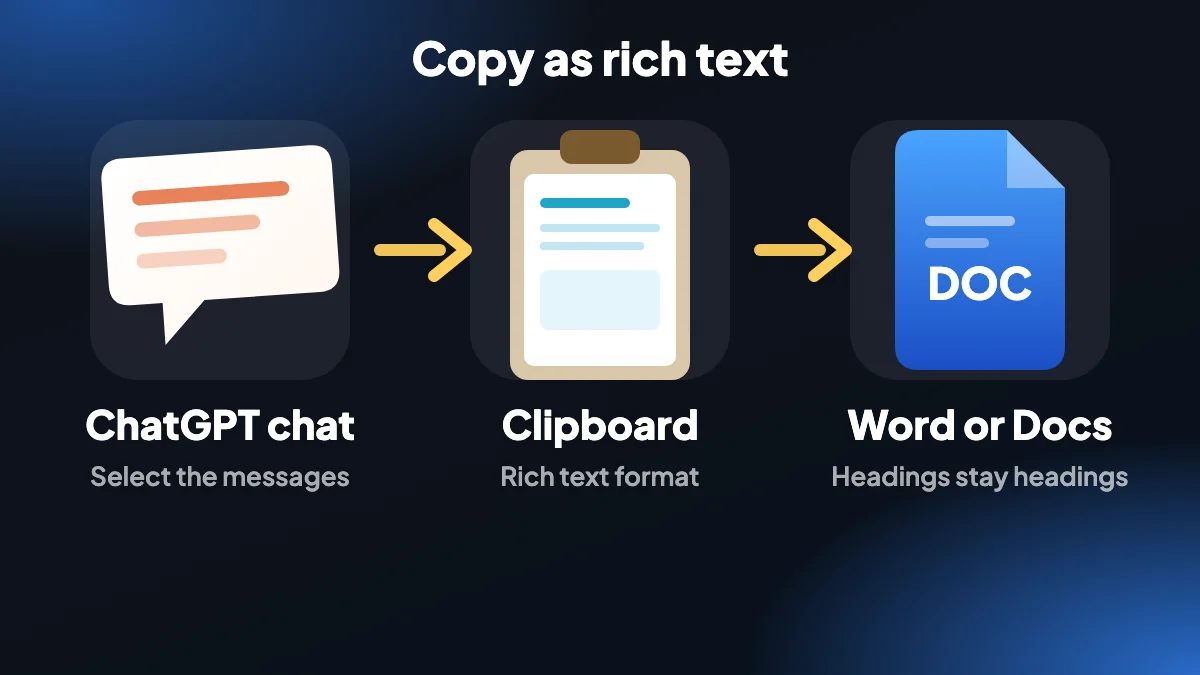
2. Método 2: Copiar todo el chat como texto enriquecido
En una conversación larga, copiar respuesta por respuesta es tedioso. Con ChatGPT Exporter puedes copiar todo, o solo los mensajes que elijas, de una sola vez.
Haz clic en SELECT
Marca los mensajes que quieras, o usa el ajuste «Respuestas» para saltarte tus propios prompts.
Haz clic en el icono de copiar
Elige texto enriquecido para Word, Google Docs o Notion. Elige Markdown, texto, JSON o CSV para otros usos.
Pega
Pega en tu documento. Los encabezados, listas y tablas conservan su formato.
La página de la función de copiar enumera todos los formatos del portapapeles.
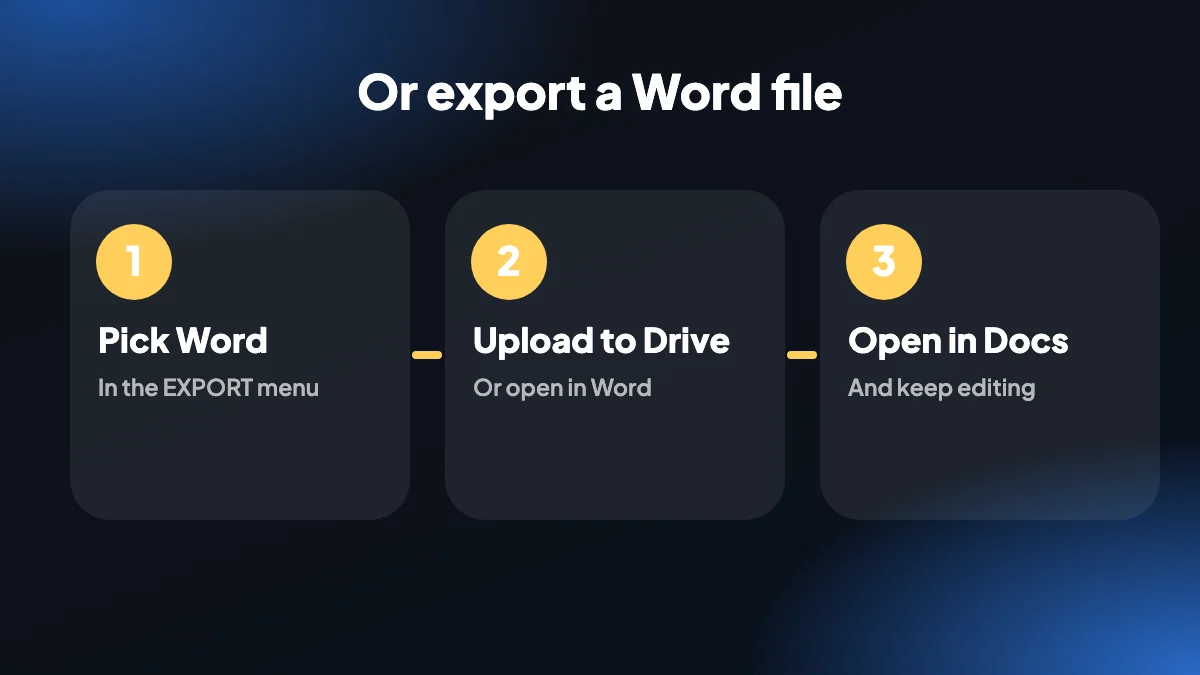
3. Método 3: Exportar ChatGPT a Word y abrirlo en Google Docs
Si prefieres un archivo en lugar de pegar, exporta el chat a Word. El .docx se abre directamente en Microsoft Word. Para usarlo en Google Docs, sube el archivo a Google Drive y ábrelo con Google Docs. Es la ruta para llevar ChatGPT a Google Docs cuando el formato importa.
4. Método 4: Pegar en Notion
Para exportar ChatGPT a Notion, copia la selección como texto enriquecido o Markdown y pégala en una página de Notion. El Markdown pegado en Notion se convierte en encabezados, listas y bloques de código. Si prefieres pasar por un archivo, guarda una exportación a Markdown e impórtala.
5. Consejos para un pegado limpio
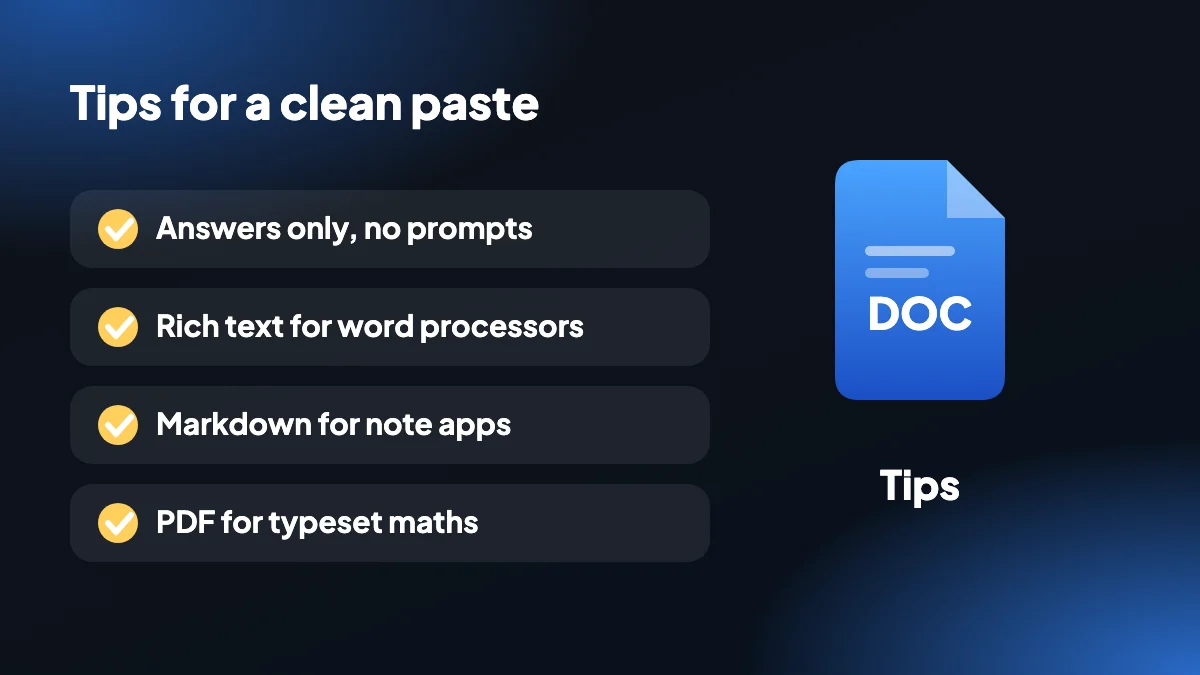
- Usa solo respuestas cuando quieras el contenido sin tus prompts.
- Elige texto enriquecido para procesadores de texto y Markdown para apps de notas y editores de código.
- Si las ecuaciones se ven raras en Word, recuerda que se guardan como texto LaTeX. Usa PDF para matemáticas bien compuestas.
- Todo se copia en tu ordenador. No se envía nada a ningún servidor.
6. Por qué falla pegar desde ChatGPT
Si alguna vez has pegado una respuesta de ChatGPT en Word y la has visto llegar con otra fuente, con huecos raros entre los párrafos y viñetas que ya no se alinean, te has topado con el problema que se encuentra todo el mundo. El texto de una página web lleva su propio estilo y tu documento intenta respetarlo.
En realidad hay dos fallos. A veces el pegado trae demasiado formato: fuentes web, fondos grises en el código, espaciados que pertenecen a la página. Otras veces trae muy poco, y tus encabezados y tablas se convierten en un muro de texto. Cuál de los dos te toca depende de dónde copias y dónde pegas, y por eso la solución cambia en cada caso.
7. Qué método para qué problema
| Lo que ves | Qué probar |
|---|---|
| Las fuentes y el espaciado no coinciden con mi documento | Pega sin formato con Ctrl+Mayús+V (Cmd+Mayús+V en Mac) |
| Los encabezados, listas o tablas se vuelven texto plano | Copia como texto enriquecido con la extensión y pega con normalidad |
| Necesito toda la conversación, no una sola respuesta | Usa SELECT y copia toda la selección de una vez |
| Quiero un archivo para enviar | Exporta a Word y abre el .docx |
| Va a una app de notas | Copia como Markdown en lugar de texto enriquecido |
8. Arreglar un pegado que ya ocurrió
Si el texto ya está en tu documento y se ve mal, no hace falta reescribirlo. En Word, selecciona la parte pegada y usa Borrar todo el formato en la pestaña Inicio; después aplica tus propios estilos de títulos y listas. En Google Docs, selecciona el texto y usa Formato y luego Borrar formato (Ctrl+barra invertida).
Las listas son lo más terco. Si cada viñeta se ha convertido en un párrafo independiente con un guion delante, busca y reemplaza ese guion inicial por nada, selecciona las líneas y aplica una lista con viñetas de verdad. Dos minutos de ordenar son más rápidos que pelearte con el pegado original.
El código es la otra víctima habitual. Pégalo con un estilo de bloque de código o una fuente monoespaciada para que la sangría sobreviva, porque las fuentes proporcionales hacen que Python y YAML parezcan rotos aunque sean correctos.
9. Pegar en Google Docs, paso a paso
Copia con el formato adecuado
Elige texto enriquecido en el menú de copia si quieres que pasen los encabezados y las tablas. Elige texto si solo quieres las palabras.
Pega en una sección en blanco
Haz clic donde quieras el contenido y pega. Google Docs conserva la estructura y aplica la fuente predeterminada de tu documento.
Corrige los estilos de una vez
Selecciona un encabezado y usa Formato, luego Estilos de párrafo, luego Actualizar para que coincida. Todos los encabezados de ese nivel cambian a la vez.
Revisa las tablas antes de compartir
Las tablas anchas a veces se salen del margen. Arrastra el borde de la tabla hacia dentro o cambia la página a horizontal en esa sección.
Para conversaciones largas, guardar un archivo es más fácil que pegar por trozos. Nuestra exportación a Word construye el documento por ti, y la guía de copiar cubre todos los formatos del portapapeles.
10. Deja constancia de dónde viene
- Copia también tus propios prompts cuando la pregunta importa para entender la respuesta. Un lector no puede juzgar una recomendación sin saber qué se preguntó.
- Anota la fecha y el modelo que usaste al principio del documento. Las respuestas de ChatGPT cambian con el tiempo, y tu yo del futuro querrá el contexto.
- Si la respuesta cita fuentes web, conserva la lista numerada de fuentes. Es la parte que la gente comprueba después.
Preguntas frecuentes
¿Cómo copio y pego desde ChatGPT sin perder el formato?
Copia la selección como texto enriquecido con ChatGPT Exporter y pégala en Word o Google Docs. Los encabezados, listas y tablas conservan su formato.
¿Cómo pego desde ChatGPT sin el formato?
Pega con Ctrl+Mayús+V (Cmd+Mayús+V en Mac) para pegar como texto sin formato, de modo que coincida con el estilo de tu documento.
¿Cómo copio una conversación completa de ChatGPT?
Abre SELECT, deja marcado «Todos», haz clic en el icono de copiar y elige un formato. La extensión copia el chat completo al portapapeles.
¿Puedo copiar ChatGPT a Google Docs?
Sí. Copia como texto enriquecido y pega en Google Docs, o exporta un archivo de Word y ábrelo con Google Docs desde Drive.
¿Puedo exportar ChatGPT a Notion?
Sí. Copia como texto enriquecido o Markdown y pega en Notion, o importa un archivo Markdown.
¿Por qué mis ecuaciones de ChatGPT se ven raras en Word?
En los archivos de Word, las ecuaciones se guardan como texto LaTeX y no como ecuaciones nativas de Word. Usa PDF para ecuaciones bien compuestas.
¿Funciona copiar en el móvil?
La extensión es para Chrome de escritorio. En el móvil, usa el botón de copiar que hay bajo cada respuesta de ChatGPT.
¿Se envía mi chat a algún sitio cuando copio?
No. El texto va de la página al portapapeles de tu propio ordenador.
¿Por qué el texto de ChatGPT se ve distinto al pegarlo en Word?
Porque el texto copiado trae consigo las fuentes y el espaciado de la página web. Pega sin formato, o copia como texto enriquecido y aplica después tus propios estilos.
¿Cómo elimino el formato cuando ya he pegado?
En Word usa Borrar todo el formato en la pestaña Inicio. En Google Docs usa Formato y luego Borrar formato. Después aplica tus propios estilos de títulos y listas.
¿Cuál es la forma más rápida de pasar un chat largo de ChatGPT a Word?
Expórtalo como archivo de Word en lugar de pegarlo. El .docx se construye a partir de la conversación, así que los encabezados, listas y tablas ya están en su sitio.






