

Dán từ ChatGPT thường mang theo phông chữ lạ, khoảng cách thừa, hoặc làm mất tiêu đề. Bốn cách này giúp đưa văn bản sạch, dùng được vào tài liệu của bạn.
1. Cách 1: Dùng nút sao chép
Mọi người liên tục tìm cách sao chép và dán từ ChatGPT, và câu trả lời đơn giản nhất là biểu tượng sao chép dưới mỗi câu trả lời. Nhấp vào, chuyển sang tài liệu rồi dán. Mỗi lần nó chỉ sao chép một câu trả lời và mang theo cả định dạng của ChatGPT.
Trong Word hoặc Google Docs, hãy dán bằng Ctrl+Shift+V (Cmd+Shift+V trên Mac) để dán không định dạng, bỏ phông chữ và màu sắc để văn bản theo kiểu của tài liệu bạn.
2. Cách 2: Sao chép cả cuộc chat dưới dạng văn bản có định dạng
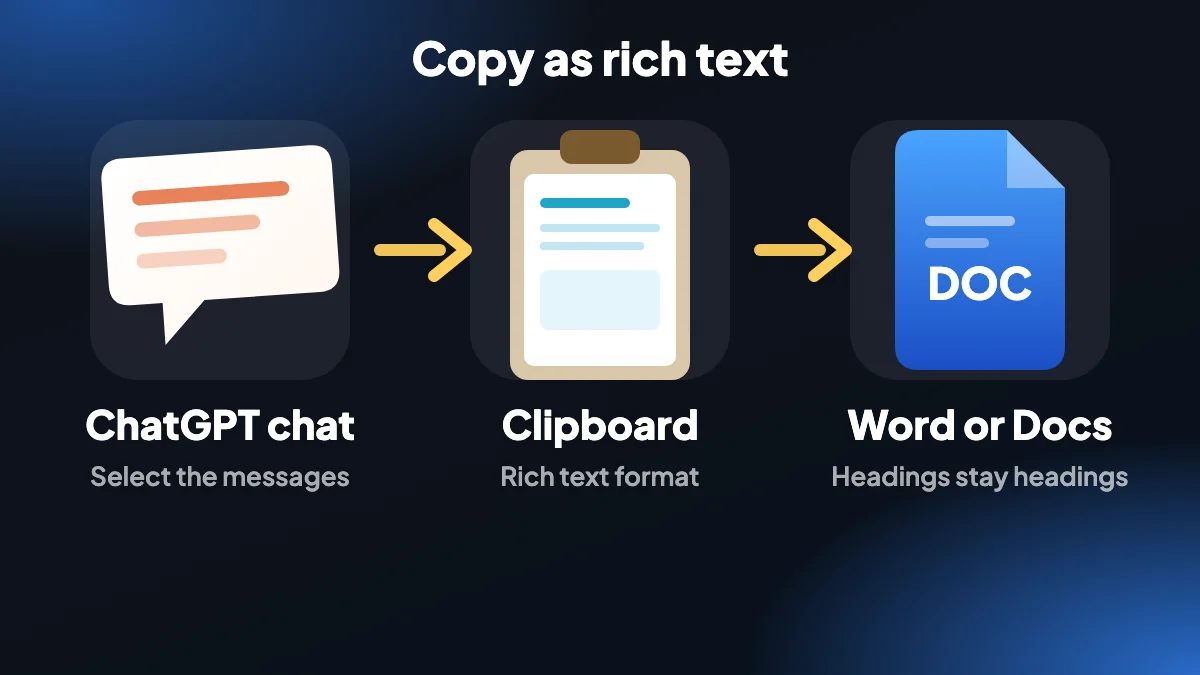
Với cuộc trò chuyện dài, sao chép từng câu trả lời rất mệt. Với ChatGPT Exporter, bạn có thể sao chép tất cả, hoặc chỉ những tin nhắn đã chọn, trong một lần.
Nhấp SELECT
Tích các tin nhắn bạn muốn, hoặc dùng cài đặt sẵn «Câu trả lời» để bỏ qua prompt của chính bạn.
Nhấp biểu tượng sao chép
Chọn văn bản có định dạng cho Word, Google Docs hoặc Notion. Chọn Markdown, văn bản, JSON hoặc CSV cho mục đích khác.
Dán
Dán vào tài liệu của bạn. Tiêu đề, danh sách và bảng giữ nguyên định dạng.
Trang về tính năng sao chép liệt kê mọi định dạng khay nhớ tạm.
3. Cách 3: Xuất ChatGPT sang Word rồi mở trong Google Docs
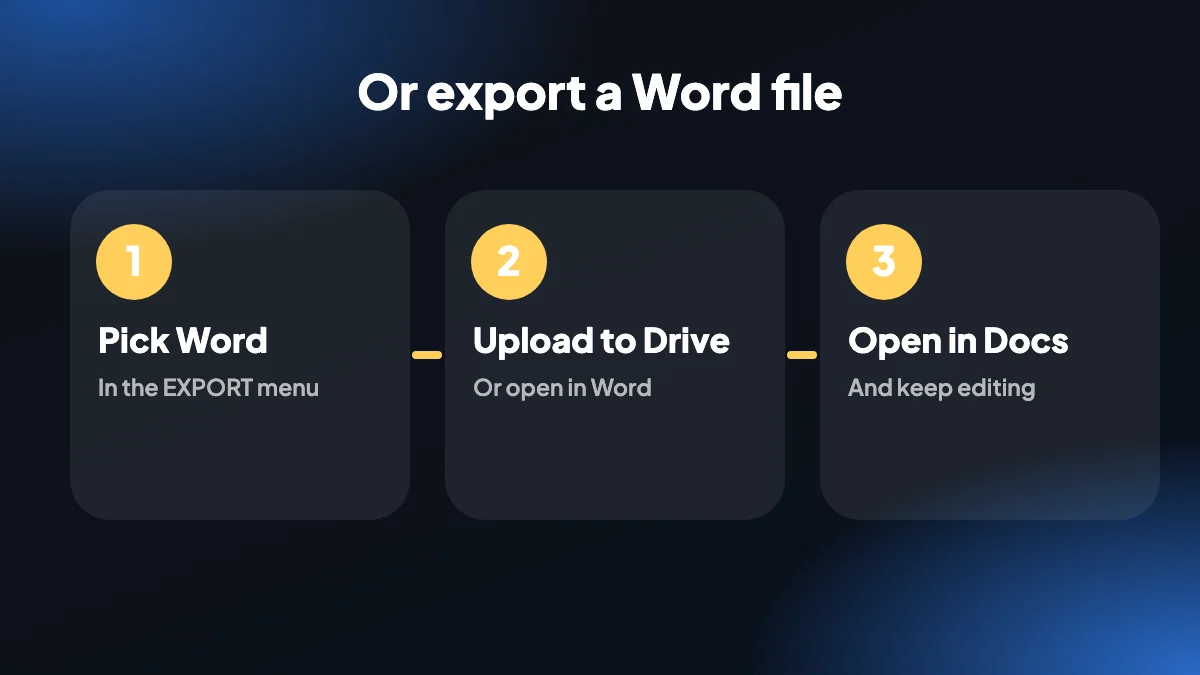
Nếu bạn muốn một tệp thay vì dán, hãy xuất chat sang Word. Tệp .docx mở thẳng trong Microsoft Word. Để dùng trong Google Docs, hãy tải tệp lên Google Drive rồi mở bằng Google Docs. Đây là cách đưa ChatGPT sang Google Docs khi định dạng quan trọng.
4. Cách 4: Dán vào Notion
Để xuất ChatGPT sang Notion, hãy sao chép phần đã chọn dưới dạng văn bản có định dạng hoặc Markdown rồi dán vào một trang Notion. Markdown dán vào Notion được chuyển thành tiêu đề, danh sách và khối code. Nếu muốn đi qua tệp, hãy lưu một bản xuất Markdown rồi nhập vào.
5. Mẹo để dán cho sạch
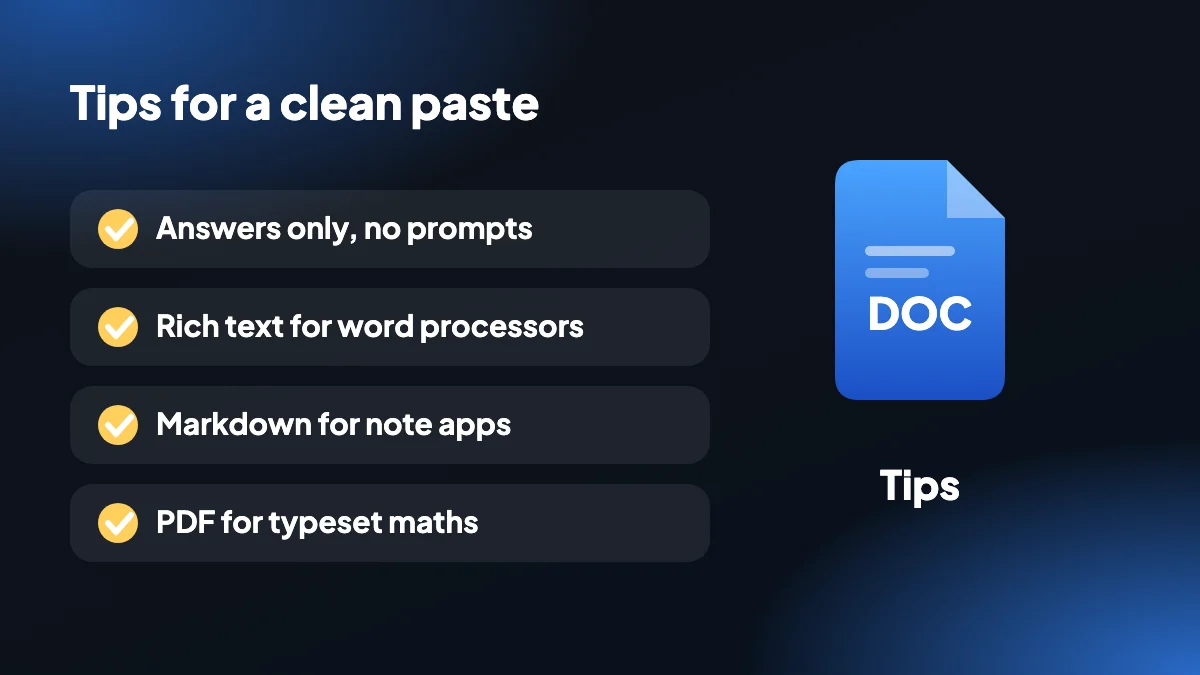
- Dùng chỉ câu trả lời khi bạn muốn nội dung mà không có prompt của mình.
- Chọn văn bản có định dạng cho trình soạn thảo văn bản và Markdown cho ứng dụng ghi chú và trình soạn code.
- Nếu công thức trong Word trông lạ, hãy nhớ rằng chúng được lưu dưới dạng văn bản LaTeX. Dùng PDF để có toán học được dàn trang chuẩn.
- Mọi thứ được sao chép ngay trên máy tính của bạn. Không có gì được gửi đến máy chủ.
6. Vì sao dán từ ChatGPT hay bị lỗi
Nếu bạn từng dán câu trả lời của ChatGPT vào Word và thấy nó đổi sang phông chữ khác, giữa các đoạn có khoảng trống lớn bất thường và các dấu đầu dòng lệch hàng, thì bạn đã gặp đúng vấn đề mà ai cũng gặp. Văn bản trên trang web mang theo kiểu dáng riêng, và tài liệu của bạn cố gắng tôn trọng nó.
Thật ra có hai kiểu lỗi. Đôi khi lần dán mang theo quá nhiều định dạng: phông web, nền xám của code, khoảng cách thuộc về trang. Lúc khác nó mang quá ít, và tiêu đề cùng bảng của bạn sụp thành một bức tường chữ. Bạn gặp kiểu nào tùy vào nơi sao chép và nơi dán, và đó là lý do cách xử lý mỗi trường hợp mỗi khác.
7. Chọn cách nào cho vấn đề nào
| Bạn đang thấy | Nên thử |
|---|---|
| Phông chữ và khoảng cách không khớp với tài liệu của tôi | Dán không định dạng bằng Ctrl+Shift+V (Cmd+Shift+V trên Mac) |
| Tiêu đề, danh sách hoặc bảng biến thành văn bản thường | Sao chép dạng văn bản có định dạng bằng tiện ích rồi dán bình thường |
| Tôi cần cả cuộc trò chuyện chứ không phải một câu trả lời | Dùng SELECT rồi sao chép toàn bộ phần đã chọn trong một lần |
| Tôi muốn một tệp để gửi đi | Xuất sang Word rồi mở tệp .docx |
| Nội dung sẽ vào một ứng dụng ghi chú | Sao chép dạng Markdown thay vì văn bản có định dạng |
8. Dọn dẹp một lần dán đã xảy ra
Nếu văn bản đã nằm trong tài liệu và trông sai, bạn không cần gõ lại. Trong Word, hãy chọn phần đã dán và dùng Clear All Formatting ở thẻ Home, rồi áp dụng kiểu tiêu đề và danh sách của bạn. Trong Google Docs, hãy chọn văn bản rồi dùng Định dạng, sau đó Xóa định dạng (Ctrl+dấu gạch chéo ngược).
Danh sách là phần cứng đầu nhất. Nếu mỗi dấu đầu dòng đã thành một đoạn riêng có dấu gạch ngang thừa ở đầu, hãy dùng Tìm và thay thế để thay dấu gạch ngang ở đầu bằng khoảng trống, chọn các dòng rồi áp dụng danh sách có dấu đầu dòng đúng nghĩa. Hai phút dọn dẹp nhanh hơn việc vật lộn với lần dán ban đầu.
Code là nạn nhân thường gặp còn lại. Hãy dán nó với kiểu khối code hoặc phông chữ đơn cách để thụt lề không bị mất, vì phông chữ tỷ lệ khiến Python và YAML trông như hỏng dù vẫn đúng.
9. Dán vào Google Docs, từng bước
Sao chép với định dạng phù hợp
Chọn văn bản có định dạng trong menu sao chép nếu muốn giữ tiêu đề và bảng. Chọn văn bản nếu bạn chỉ cần chữ.
Dán vào một phần trống
Nhấp vào nơi bạn muốn đặt nội dung rồi dán. Google Docs giữ cấu trúc và áp dụng phông chữ mặc định của tài liệu.
Sửa kiểu trong một lượt
Chọn một tiêu đề và dùng Định dạng, rồi Kiểu đoạn văn, rồi Cập nhật cho khớp. Mọi tiêu đề cùng cấp thay đổi cùng lúc.
Kiểm tra bảng trước khi chia sẻ
Bảng rộng đôi khi tràn ra ngoài lề. Hãy kéo mép bảng vào trong, hoặc chuyển trang sang nằm ngang cho phần đó.
Với cuộc trò chuyện dài, lưu thành tệp dễ hơn dán từng đoạn. Bản xuất Word của chúng tôi dựng tài liệu cho bạn, còn hướng dẫn sao chép bao quát mọi định dạng khay nhớ tạm.
10. Ghi lại nguồn gốc
- Hãy sao chép cả prompt của bạn khi câu hỏi quan trọng với câu trả lời. Người đọc không thể đánh giá một lời khuyên nếu không biết đã hỏi gì.
- Ghi ngày và mô hình bạn dùng ở đầu tài liệu. Câu trả lời của ChatGPT thay đổi theo thời gian, và bạn trong tương lai sẽ cần bối cảnh.
- Nếu câu trả lời trích dẫn nguồn web, hãy giữ danh sách nguồn được đánh số. Đó là phần mọi người kiểm tra sau này.
Câu hỏi thường gặp
Làm sao sao chép và dán từ ChatGPT mà không mất định dạng?
Sao chép phần đã chọn dưới dạng văn bản có định dạng bằng ChatGPT Exporter rồi dán vào Word hoặc Google Docs. Tiêu đề, danh sách và bảng giữ nguyên định dạng.
Làm sao dán từ ChatGPT mà không có định dạng?
Dán bằng Ctrl+Shift+V (Cmd+Shift+V trên Mac) để dán dưới dạng văn bản thường, khớp với kiểu của tài liệu bạn.
Làm sao sao chép cả cuộc trò chuyện ChatGPT?
Mở SELECT, giữ nguyên «Tất cả», nhấp biểu tượng sao chép rồi chọn một định dạng. Tiện ích sao chép toàn bộ chat vào khay nhớ tạm.
Tôi có thể sao chép ChatGPT sang Google Docs không?
Có. Sao chép dạng văn bản có định dạng rồi dán vào Google Docs, hoặc xuất tệp Word rồi mở bằng Google Docs từ Drive.
Tôi có thể xuất ChatGPT sang Notion không?
Có. Sao chép dạng văn bản có định dạng hoặc Markdown rồi dán vào Notion, hoặc nhập một tệp Markdown.
Vì sao công thức ChatGPT trông lạ trong Word?
Trong tệp Word, công thức được lưu dưới dạng văn bản LaTeX thay vì công thức gốc của Word. Hãy dùng PDF để có công thức dàn trang chuẩn.
Sao chép có hoạt động trên di động không?
Tiện ích dành cho Chrome trên máy tính. Trên di động, hãy dùng nút sao chép dưới mỗi câu trả lời của ChatGPT.
Chat của tôi có được gửi đi đâu khi tôi sao chép không?
Không. Văn bản đi từ trang vào khay nhớ tạm trên chính máy tính của bạn.
Vì sao văn bản ChatGPT trông khác sau khi dán vào Word?
Vì văn bản được sao chép mang theo phông chữ và khoảng cách của trang web. Hãy dán không định dạng, hoặc sao chép dạng văn bản có định dạng rồi áp dụng kiểu của bạn.
Làm sao xóa định dạng khi đã dán rồi?
Trong Word, dùng Clear All Formatting ở thẻ Home. Trong Google Docs, dùng Định dạng rồi Xóa định dạng. Sau đó áp dụng kiểu tiêu đề và danh sách của bạn.
Cách nhanh nhất để đưa một cuộc chat ChatGPT dài vào Word là gì?
Hãy xuất nó thành tệp Word thay vì dán. Tệp .docx được dựng từ cuộc trò chuyện nên tiêu đề, danh sách và bảng đã nằm đúng chỗ.






