

ChatGPT से पेस्ट करने पर अक्सर अजीब फ़ॉन्ट, बेतुकी स्पेसिंग आती है या हेडिंग खो जाती हैं। ये चार तरीके आपके दस्तावेज़ में साफ़, काम लायक टेक्स्ट पहुँचाते हैं।
1. तरीका 1: कॉपी बटन का इस्तेमाल करें
लोग लगातार ChatGPT से कॉपी-पेस्ट कैसे करें सर्च करते हैं, और सबसे सरल जवाब हर जवाब के नीचे मौजूद कॉपी आइकन है। उस पर क्लिक करें, अपने दस्तावेज़ में जाएँ और पेस्ट करें। यह एक बार में एक जवाब कॉपी करता है और ChatGPT की फ़ॉर्मेटिंग भी साथ ले आता है।
Word या Google Docs में बिना फ़ॉर्मेटिंग पेस्ट करने के लिए Ctrl+Shift+V (Mac पर Cmd+Shift+V) दबाएँ। इससे फ़ॉन्ट और रंग हट जाते हैं और टेक्स्ट आपके दस्तावेज़ की शैली अपना लेता है।
2. तरीका 2: पूरी चैट को रिच टेक्स्ट के रूप में कॉपी करें
लंबी बातचीत में जवाब-दर-जवाब कॉपी करना थकाऊ है। ChatGPT Exporter से आप सब कुछ, या सिर्फ़ चुने हुए संदेश, एक साथ कॉपी कर सकते हैं।
SELECT पर क्लिक करें
जो संदेश चाहिए उन पर निशान लगाएँ, या अपने प्रॉम्प्ट छोड़ने के लिए «जवाब» प्रीसेट इस्तेमाल करें।
कॉपी आइकन पर क्लिक करें
Word, Google Docs या Notion के लिए रिच टेक्स्ट चुनें। दूसरे कामों के लिए Markdown, टेक्स्ट, JSON या CSV चुनें।
पेस्ट करें
अपने दस्तावेज़ में पेस्ट करें। हेडिंग, सूचियाँ और टेबल अपनी फ़ॉर्मेटिंग बनाए रखते हैं।
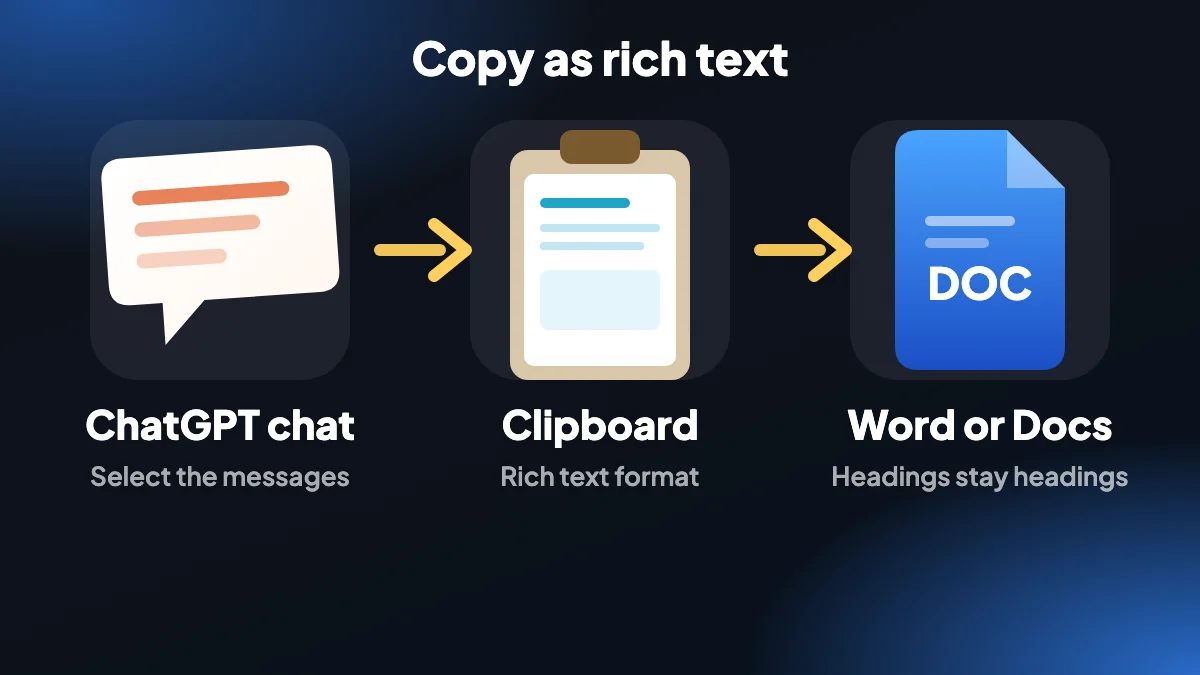
कॉपी फ़ीचर का पेज सभी क्लिपबोर्ड फ़ॉर्मेट गिनाता है।
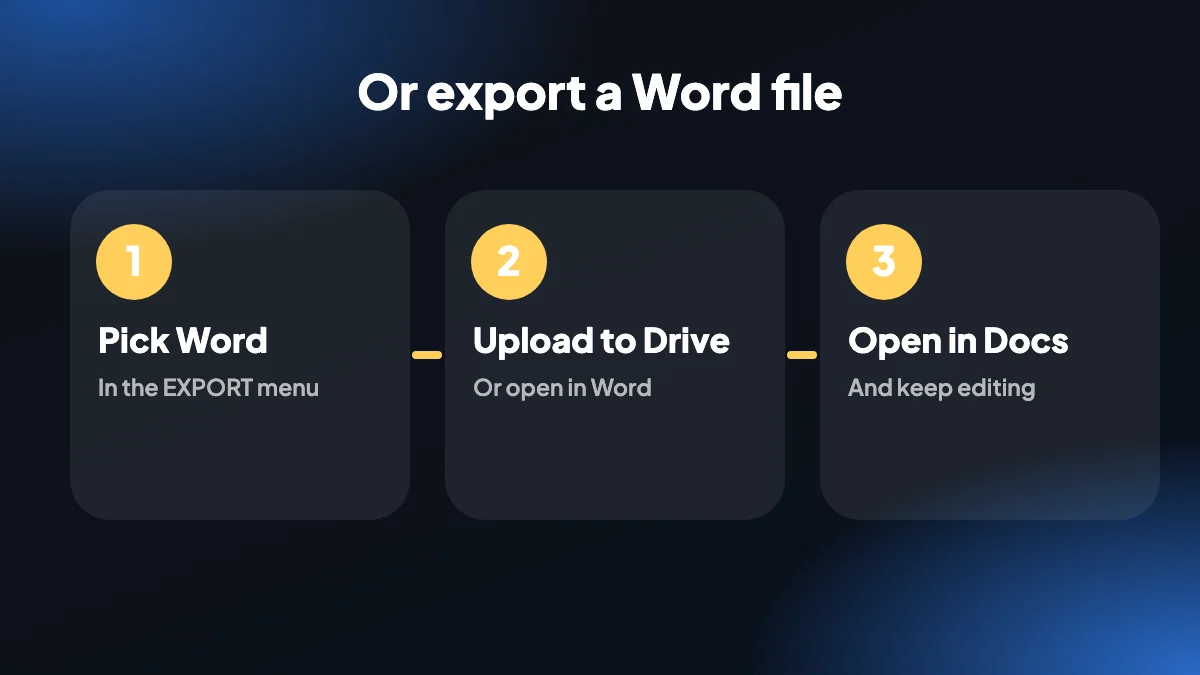
3. तरीका 3: ChatGPT को Word में एक्सपोर्ट करें और Google Docs में खोलें
अगर आपको पेस्ट की जगह फ़ाइल चाहिए, तो चैट को Word में एक्सपोर्ट करें। .docx सीधे Microsoft Word में खुल जाती है। Google Docs में इस्तेमाल करने के लिए फ़ाइल को Google Drive में अपलोड करें और फिर Google Docs से खोलें। जब फ़ॉर्मेटिंग मायने रखती हो, तो ChatGPT से Google Docs तक पहुँचने का यही रास्ता है।
4. तरीका 4: Notion में पेस्ट करें
ChatGPT को Notion में एक्सपोर्ट करने के लिए चुने हुए हिस्से को रिच टेक्स्ट या Markdown के रूप में कॉपी करें और Notion पेज में पेस्ट करें। Notion में पेस्ट किया गया Markdown हेडिंग, सूचियों और कोड ब्लॉक में बदल जाता है। फ़ाइल वाले रास्ते के लिए Markdown एक्सपोर्ट सेव करें और उसे इम्पोर्ट करें।
5. साफ़ पेस्ट के लिए सुझाव
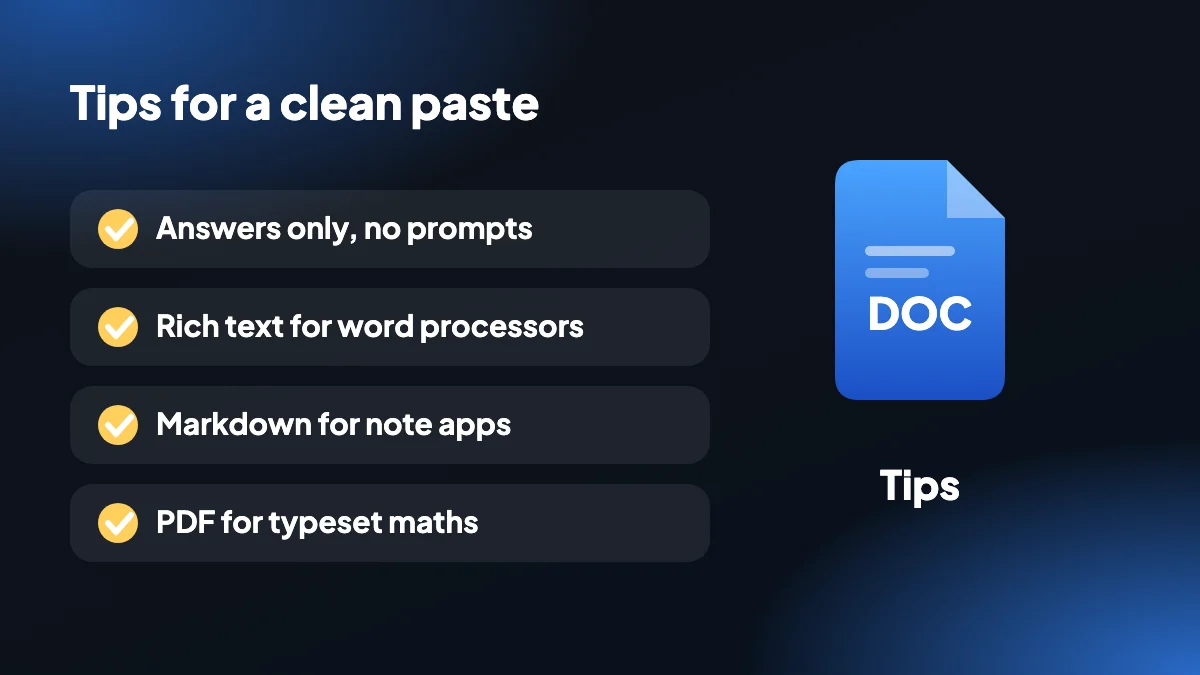
- जब आपको अपने प्रॉम्प्ट के बिना सामग्री चाहिए, तो सिर्फ़ जवाब इस्तेमाल करें।
- वर्ड प्रोसेसर के लिए रिच टेक्स्ट और नोट ऐप तथा कोड एडिटर के लिए Markdown चुनें।
- अगर Word में समीकरण अजीब दिखें, तो याद रखें कि वे LaTeX टेक्स्ट के रूप में सहेजे जाते हैं। सही टाइपसेट गणित के लिए PDF इस्तेमाल करें।
- सब कुछ आपके अपने कंप्यूटर पर कॉपी होता है। किसी सर्वर को कुछ नहीं भेजा जाता।
6. ChatGPT से पेस्ट करना क्यों बिगड़ता है
अगर आपने कभी ChatGPT का जवाब Word में पेस्ट किया है और उसे अलग फ़ॉन्ट में, पैराग्राफ़ के बीच अजीब बड़े अंतर और बेतरतीब बुलेट के साथ आते देखा है, तो आप वही समस्या देख चुके हैं जो सब देखते हैं। किसी वेब पेज के टेक्स्ट की अपनी शैली होती है, और आपका दस्तावेज़ उसे निभाने की कोशिश करता है।
असल में यहाँ दो तरह की गड़बड़ी होती है। कभी पेस्ट अपने साथ बहुत ज़्यादा फ़ॉर्मेटिंग ले आता है: वेब फ़ॉन्ट, कोड के धूसर बैकग्राउंड, पेज की अपनी स्पेसिंग। कभी बहुत कम लाता है, और आपकी हेडिंग और टेबल टेक्स्ट की दीवार में ढह जाती हैं। कौन-सी गड़बड़ी होगी, यह इस पर निर्भर है कि आपने कहाँ से कॉपी किया और कहाँ पेस्ट कर रहे हैं, इसीलिए हर मामले में हल अलग होता है।
7. किस समस्या के लिए कौन-सा तरीका
| आप क्या देख रहे हैं | क्या आज़माएँ |
|---|---|
| फ़ॉन्ट और स्पेसिंग मेरे दस्तावेज़ से मेल नहीं खाते | Ctrl+Shift+V (Mac पर Cmd+Shift+V) से बिना फ़ॉर्मेटिंग पेस्ट करें |
| हेडिंग, सूचियाँ या टेबल सादे टेक्स्ट में बदल जाती हैं | एक्सटेंशन से रिच टेक्स्ट के रूप में कॉपी करें, फिर सामान्य तरीके से पेस्ट करें |
| मुझे पूरी बातचीत चाहिए, सिर्फ़ एक जवाब नहीं | SELECT इस्तेमाल करें, फिर पूरे चयन को एक बार में कॉपी करें |
| मुझे भेजने लायक फ़ाइल चाहिए | Word में एक्सपोर्ट करें और .docx खोलें |
| यह किसी नोट ऐप में जा रहा है | रिच टेक्स्ट की जगह Markdown के रूप में कॉपी करें |
8. पहले से हो चुके पेस्ट को साफ़ करना
अगर टेक्स्ट पहले ही आपके दस्तावेज़ में है और ग़लत दिख रहा है, तो उसे दोबारा टाइप करने की ज़रूरत नहीं। Word में पेस्ट किए हिस्से को चुनें और Home टैब से सारी फ़ॉर्मेटिंग साफ़ करें (Clear All Formatting) का इस्तेमाल करें, फिर अपनी हेडिंग और सूची शैलियाँ लागू करें। Google Docs में टेक्स्ट चुनें और Format, फिर Clear formatting (Ctrl+बैकस्लैश) इस्तेमाल करें।
सूचियाँ सबसे ज़िद्दी हिस्सा हैं। अगर हर बुलेट आगे एक बेकार डैश के साथ अलग पैराग्राफ़ बन गई है, तो फ़ाइंड-एंड-रिप्लेस से शुरुआती डैश को ख़ाली से बदल दें, पंक्तियाँ चुनें और सही बुलेट सूची लगा दें। मूल पेस्ट से जूझने की बजाय दो मिनट की सफ़ाई तेज़ है।
कोड दूसरा आम शिकार है। उसे कोड ब्लॉक शैली या मोनोस्पेस फ़ॉन्ट में पेस्ट करें ताकि इंडेंटेशन बचा रहे, क्योंकि प्रोपोर्शनल फ़ॉन्ट Python और YAML को सही होने पर भी टूटा हुआ दिखाते हैं।
9. Google Docs में पेस्ट करना, चरण-दर-चरण
मेल खाते फ़ॉर्मेट में कॉपी करें
अगर हेडिंग और टेबल साथ लानी हैं तो कॉपी मेनू में रिच टेक्स्ट चुनें। अगर सिर्फ़ शब्द चाहिए तो टेक्स्ट चुनें।
ख़ाली हिस्से में पेस्ट करें
जहाँ सामग्री चाहिए वहाँ क्लिक करें और पेस्ट करें। Google Docs ढाँचा बनाए रखता है और आपके दस्तावेज़ का डिफ़ॉल्ट फ़ॉन्ट लगाता है।
शैलियाँ एक बार में ठीक करें
कोई हेडिंग चुनें और Format, फिर Paragraph styles, फिर Update to match का इस्तेमाल करें। उस स्तर की सारी हेडिंग एक साथ बदल जाती हैं।
शेयर करने से पहले टेबल जाँचें
चौड़ी टेबल कभी-कभी मार्जिन से बाहर निकल जाती हैं। टेबल का किनारा भीतर खींचें, या उस हिस्से के लिए पेज को लैंडस्केप कर दें।
लंबी बातचीतों के लिए टुकड़ों में पेस्ट करने से फ़ाइल सेव करना आसान है। हमारा Word एक्सपोर्ट आपके लिए दस्तावेज़ बना देता है, और कॉपी गाइड हर क्लिपबोर्ड फ़ॉर्मेट को समझाती है।
10. स्रोत का हिसाब रखें
- जब सवाल जवाब को समझने के लिए मायने रखता हो तो अपने प्रॉम्प्ट भी कॉपी करें। पाठक यह जाने बिना कि क्या पूछा गया था, किसी सलाह को परख नहीं सकता।
- दस्तावेज़ के ऊपर तारीख़ और इस्तेमाल किया गया मॉडल लिखें। ChatGPT के जवाब समय के साथ बदलते हैं, और भविष्य के आपको संदर्भ चाहिए होगा।
- अगर जवाब वेब स्रोत देता है, तो क्रमांकित स्रोत सूची रखें। लोग यही हिस्सा बाद में जाँचते हैं।
अक्सर पूछे जाने वाले प्रश्न
फ़ॉर्मेटिंग खोए बिना ChatGPT से कॉपी-पेस्ट कैसे करूँ?
ChatGPT Exporter से चयन को रिच टेक्स्ट के रूप में कॉपी करें, फिर Word या Google Docs में पेस्ट करें। हेडिंग, सूचियाँ और टेबल अपनी फ़ॉर्मेटिंग बनाए रखती हैं।
फ़ॉर्मेटिंग के बिना ChatGPT से पेस्ट कैसे करूँ?
सादे टेक्स्ट के रूप में पेस्ट करने के लिए Ctrl+Shift+V (Mac पर Cmd+Shift+V) दबाएँ ताकि वह आपके दस्तावेज़ की शैली से मेल खाए।
ChatGPT की पूरी बातचीत कैसे कॉपी करूँ?
SELECT खोलें, «सभी» चुना रहने दें, कॉपी आइकन पर क्लिक करें और कोई फ़ॉर्मेट चुनें। एक्सटेंशन पूरी चैट आपके क्लिपबोर्ड पर कॉपी कर देता है।
क्या मैं ChatGPT को Google Docs में कॉपी कर सकता हूँ?
हाँ। रिच टेक्स्ट के रूप में कॉपी करके Google Docs में पेस्ट करें, या Word फ़ाइल एक्सपोर्ट करके उसे Drive से Google Docs में खोलें।
क्या मैं ChatGPT को Notion में एक्सपोर्ट कर सकता हूँ?
हाँ। रिच टेक्स्ट या Markdown के रूप में कॉपी करके Notion में पेस्ट करें, या Markdown फ़ाइल इम्पोर्ट करें।
मेरे ChatGPT समीकरण Word में अजीब क्यों दिखते हैं?
Word फ़ाइलों में समीकरण Word के अपने समीकरणों की जगह LaTeX टेक्स्ट के रूप में सहेजे जाते हैं। सही टाइपसेट समीकरणों के लिए PDF इस्तेमाल करें।
क्या मोबाइल पर कॉपी करना काम करता है?
एक्सटेंशन डेस्कटॉप Chrome के लिए है। मोबाइल पर हर ChatGPT जवाब के नीचे कॉपी बटन इस्तेमाल करें।
कॉपी करते समय क्या मेरी चैट कहीं भेजी जाती है?
नहीं। टेक्स्ट पेज से आपके अपने कंप्यूटर के क्लिपबोर्ड पर जाता है।
Word में पेस्ट करने के बाद ChatGPT का टेक्स्ट अलग क्यों दिखता है?
क्योंकि कॉपी किया हुआ टेक्स्ट वेब पेज के फ़ॉन्ट और स्पेसिंग को साथ ले आता है। बिना फ़ॉर्मेटिंग पेस्ट करें, या रिच टेक्स्ट के रूप में कॉपी करके फिर अपनी शैलियाँ लगाएँ।
पेस्ट कर चुकने के बाद फ़ॉर्मेटिंग कैसे हटाऊँ?
Word में Home टैब पर Clear All Formatting इस्तेमाल करें। Google Docs में Format, फिर Clear formatting इस्तेमाल करें। फिर अपनी हेडिंग और सूची शैलियाँ लगाएँ।
लंबी ChatGPT चैट को Word में ले जाने का सबसे तेज़ तरीका क्या है?
पेस्ट करने की बजाय उसे Word फ़ाइल के रूप में एक्सपोर्ट करें। .docx बातचीत से बनाई जाती है, इसलिए हेडिंग, सूचियाँ और टेबल पहले से सही जगह पर होती हैं।






