

ChatGPT आपको अपने अकाउंट का आर्काइव डाउनलोड करने देता है। यहाँ बताया गया है कि इसे कैसे माँगें, कितना समय लगता है, अंदर क्या होता है और ब्राउज़र एक्सटेंशन कब तेज़ विकल्प है।
1. ChatGPT डेटा एक्सपोर्ट क्या है?
डेटा एक्सपोर्ट ChatGPT की सेटिंग का एक फ़ीचर है जो आपके अकाउंट का डेटा एक डाउनलोड योग्य आर्काइव में पैक करता है। जब लोग ChatGPT एक्सपोर्ट डेटा या ChatGPT हिस्ट्री एक्सपोर्ट करें खोजते हैं, तो आम तौर पर उनका मतलब यही होता है। यह सब कुछ की पूरी कॉपी लेने के लिए है, किसी एक बातचीत को सलीक़े से सहेजने के लिए नहीं। इसे दूसरे तरीक़ों से तुलना करने के लिए देखें ChatGPT की बातचीत कैसे एक्सपोर्ट करें।
2. अपना ChatGPT डेटा एक्सपोर्ट कैसे माँगें
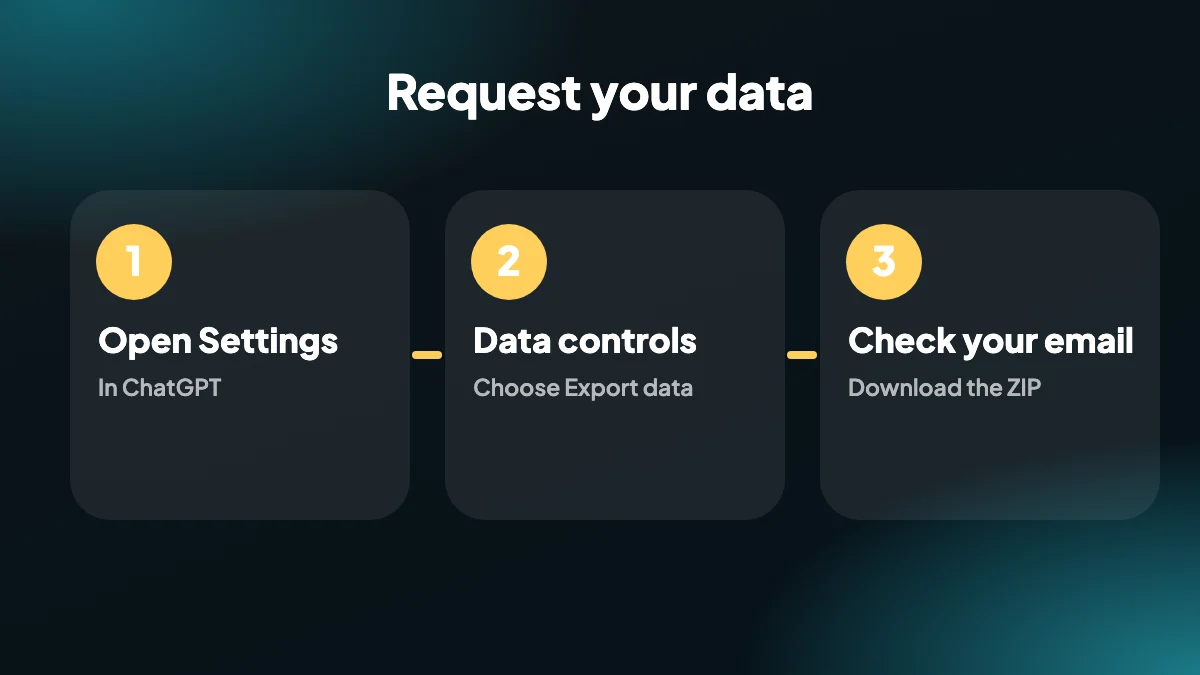
सेटिंग खोलें
ChatGPT में अपनी प्रोफ़ाइल पर क्लिक करें और सेटिंग खोलें।
डेटा कंट्रोल पर जाएँ
डेटा कंट्रोल सेक्शन खोजें और डेटा एक्सपोर्ट करें चुनें।
एक्सपोर्ट की पुष्टि करें
अनुरोध की पुष्टि करें। ChatGPT बैकग्राउंड में आर्काइव तैयार करता है।
अपने ईमेल से डाउनलोड करें
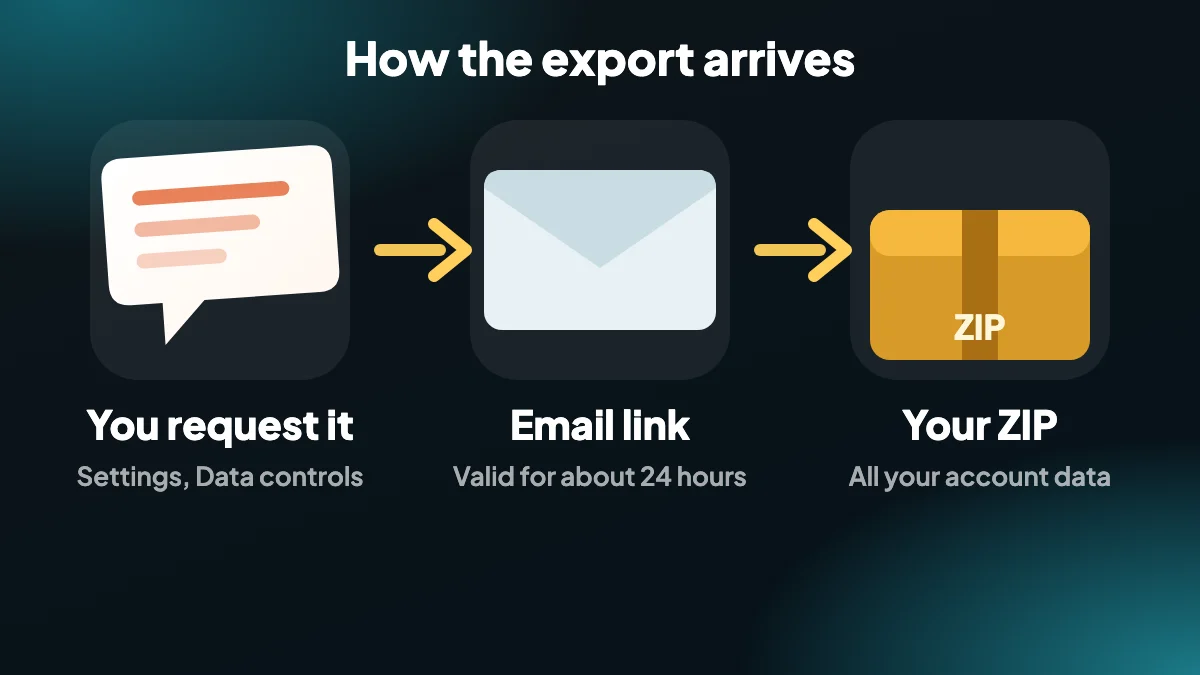
डाउनलोड लिंक वाला संदेश आता है। उससे ZIP डाउनलोड करें, और इंतज़ार न करें: लिंक भेजे जाने के लगभग 24 घंटे बाद एक्सपायर हो जाता है।
3. ChatGPT डेटा एक्सपोर्ट में कितना समय लगता है?
लोग अक्सर पूछते हैं कि ChatGPT डेटा एक्सपोर्ट में कितना समय लगता है। छोटे अकाउंट के लिए ईमेल कुछ ही मिनटों में आ सकता है। बड़ी हिस्ट्री तैयार होने में ज़्यादा समय लेती है, और कोई काउंटडाउन नहीं होता, इसलिए यह मान लेने से पहले कि वह फ़ेल हो गया, बाद में दोबारा देखें और अपना स्पैम फ़ोल्डर जाँचें।
अगर वह कभी नहीं आता, तो ChatGPT एक्सपोर्ट काम नहीं कर रहा गाइड हर समाधान से गुज़रती है।
4. एक्सपोर्ट ZIP के अंदर क्या होता है?
आर्काइव में आपकी बातचीत एक संरचित डेटा फ़ाइल में और एक वेब पेज के रूप में होती है जिसे आप ब्राउज़र में खोल सकते हैं, साथ में अकाउंट की दूसरी जानकारी। यह पूरा है, पर हर बातचीत के लिए एक सुघड़ दस्तावेज़ की जगह सब कुछ की एक बड़ी फ़ाइल है, जो तब असुविधाजनक है जब आपको सिर्फ़ एक चैट चाहिए।
| आधिकारिक डेटा एक्सपोर्ट | ChatGPT Exporter एक्सटेंशन | |
|---|---|---|
| दायरा | आपका पूरा अकाउंट | वे चैट जो आप चुनें |
| कैसे मिलता है | ZIP का ईमेल लिंक | आपके ब्राउज़र में तुरंत डाउनलोड |
| फ़ॉर्मैट | संरचित डेटा और एक वेब पेज | PDF, Word, Markdown, HTML, टेक्स्ट, JSON, CSV, PNG |
| संदेश चुनना | नहीं | हाँ, SELECT से |
| इंतज़ार का समय | मिनटों से ज़्यादा तक | सेकंडों में |
5. एक्सटेंशन कब इस्तेमाल करें
पूरे अकाउंट के बैकअप के लिए या जब आपको रिकॉर्ड के लिए सब कुछ चाहिए, तब आधिकारिक एक्सपोर्ट इस्तेमाल करें। जब आप किसी ख़ास बातचीत को अभी PDF, Word या Markdown फ़ाइल के रूप में चाहें, या बल्क एक्सपोर्ट से चुनिंदा चैट एक ZIP में, तब ChatGPT Exporter इस्तेमाल करें।
6. माँगने से पहले: एक छोटी चेकलिस्ट
एक्सपोर्ट अपने आप में आसान है। लोगों को टाइमिंग और उसके आसपास की व्यवस्था उलझाती है, इसलिए एक मिनट की तैयारी दूसरी कोशिश बचा देती है।
- अपने अकाउंट का ईमेल जाँचें। डाउनलोड लिंक उस पते पर जाता है जिससे आपने साइन अप किया था, जो हमेशा वह नहीं होता जिसे आप रोज़ पढ़ते हैं।
- सही अकाउंट में साइन इन रहें। अगर आपके पास निजी और दफ़्तर के लिए अलग लॉगिन हैं, तो एक्सपोर्ट सिर्फ़ उसी को कवर करता है जिसमें आप हैं।
- जगह बनाएँ। व्यस्त अकाउंट का ZIP बड़ा हो सकता है, और खोलने पर वह और फैल जाता है।
- उसी दिन डाउनलोड करने की योजना बनाएँ। लिंक लगभग 24 घंटे बाद काम करना बंद कर देता है, और आपको फिर से माँगना पड़ेगा।
- उसे रखने के लिए सुरक्षित जगह चुनें। आर्काइव आपकी बातचीत की पूरी कॉपी है, इसलिए उसे स्क्रीनशॉट की तरह नहीं, दस्तावेज़ की तरह संभालें।
7. ZIP आने पर क्या करें
उसे ऐसी जगह अनज़िप करें जहाँ आप उसे दोबारा ढूँढ सकें। अंदर आपको आम तौर पर एक वेब पेज दिखेगा जो आपकी बातचीत की सूची देता है और एक डेटा फ़ाइल जिसमें वही बातचीत संरचित रूप में होती है, साथ में अकाउंट की कुछ फ़ाइलें। नाम और ढाँचा समय के साथ बदल सकते हैं, इसलिए इसे वादा नहीं, एक वर्णन समझें।
वेब पेज को ब्राउज़र में खोलना यह पक्का करने का सबसे आसान तरीक़ा है कि एक्सपोर्ट काम कर गया। आप स्क्रॉल कर सकते हैं, Ctrl+F से खोज सकते हैं और अपनी याद की किसी चैट को नमूने के तौर पर जाँच सकते हैं। बड़ी हिस्ट्री के लिए यह पेज धीमा हो सकता है, जो तब सामान्य है जब सब कुछ एक फ़ाइल में हो।
अगर आप तकनीकी हैं तो डेटा फ़ाइल काम की है। हर बातचीत भूमिकाओं और टाइमस्टैम्प वाले संदेशों का एक सेट है, और आप उसे स्क्रिप्ट, नोटबुक या डेटाबेस में लोड करके सब कुछ एक साथ खोज सकते हैं। अगर आप कोड नहीं लिखना चाहते, तो चैट को CSV में एक्सपोर्ट करें और उसकी जगह स्प्रेडशीट इस्तेमाल करें।
8. अकेली चैट के लिए एक्सपोर्ट असुविधाजनक क्यों है
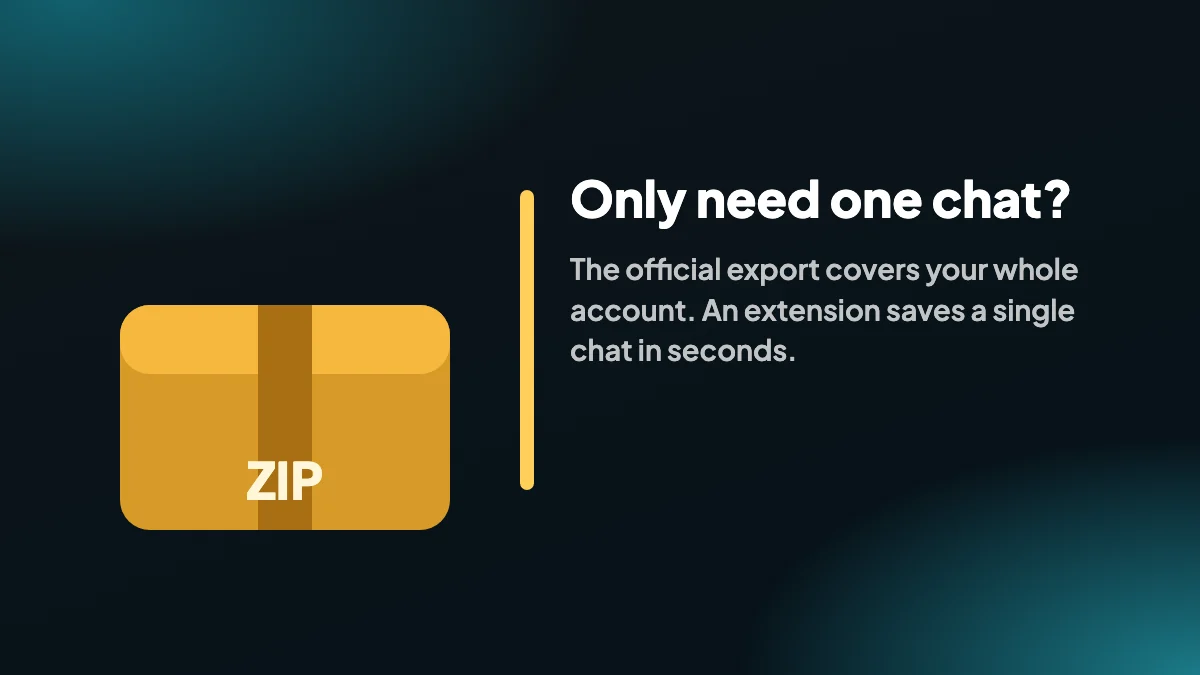
आधिकारिक एक्सपोर्ट संपूर्णता के लिए बना है, पढ़ने के लिए नहीं। यह «क्या मुझे अपना सारा डेटा मिल सकता है?» का जवाब बहुत अच्छी तरह देता है और «क्या मुझे वह एक बातचीत साफ़ दस्तावेज़ के रूप में मिल सकती है?» का बुरी तरह। आप एक अकेली चैट नहीं चुन सकते, फ़ॉर्मैट नहीं चुन सकते, और अंत में एक बड़ी फ़ाइल में उस एक चीज़ को खोजते रह जाते हैं जो आपको चाहिए थी।
यही वह ख़ाली जगह है जिसे एक्सटेंशन भरता है। अगर कोई क्लाइंट पिछले मंगलवार के सेशन के नोट्स माँगे, तो आप आर्काइव माँगकर इंतज़ार नहीं करना चाहते; आप वह चैट खोलकर कुछ सेकंडों में उसे PDF या Word फ़ाइल के रूप में एक्सपोर्ट करना चाहते हैं। दोनों तरीक़ों की अपनी जगह है, और बहुत-से लोग आधिकारिक एक्सपोर्ट को समय-समय के बैकअप के लिए और एक्सटेंशन को रोज़ के काम के लिए इस्तेमाल करते हैं।
9. कुछ बदलने से पहले कब एक्सपोर्ट करें
कुछ मौक़ों को बैकअप की समय-सीमा की तरह मानना ठीक है:
- अपना अकाउंट डिलीट करने से पहले, या कंपनी के ईमेल से जुड़ा दफ़्तर का अकाउंट बंद करने से पहले।
- प्लान बदलने या किसी दूसरे वर्कस्पेस में जाने से पहले।
- चीज़ें व्यवस्थित करने के लिए लंबी चैट हिस्ट्री साफ़ करने से पहले।
- किसी प्रोजेक्ट के ख़त्म होने और चैट के मालिक के टीम छोड़ने से पहले।
- जब किसी बातचीत में कुछ ऐसा हो जिसे आप दोबारा नहीं बना सकते, जैसे लंबी डिज़ाइन चर्चा या ध्यान से ट्यून किया गया प्रॉम्प्ट।
अगर आपकी योजना सब कुछ की जगह कई ख़ास चैट का बैकअप लेने की है, तो एक्सटेंशन का बल्क एक्सपोर्ट आपको बातचीत चुनने और उन्हें एक साथ ZIP के रूप में डाउनलोड करने देता है।
10. आर्काइव को निजी रखना
एक्सपोर्ट इस बात का पूरा रिकॉर्ड है कि आपने क्या पूछा और आपको क्या बताया गया, और बहुत-से लोगों के लिए इसमें काम के ब्योरे, क्लाइंट के नाम और निजी सवाल शामिल होते हैं। ZIP को एन्क्रिप्टेड ड्राइव पर या पासवर्ड-सुरक्षित फ़ोल्डर में रखें, लिंक वाला ईमेल फ़ॉरवर्ड न करें, और फ़ाइल मिलते ही डाउनलोड लिंक वाला ईमेल डिलीट कर दें। अगर आप कभी आर्काइव का कोई हिस्सा शेयर करें, तो पूरे के बजाय एक अकेली चैट PDF के रूप में शेयर करें।
अक्सर पूछे जाने वाले प्रश्न
अपना ChatGPT डेटा कैसे एक्सपोर्ट करूँ?
सेटिंग खोलें, डेटा कंट्रोल पर जाएँ, डेटा एक्सपोर्ट करें चुनें और पुष्टि करें। ChatGPT आपको आपके डेटा का ZIP डाउनलोड करने का लिंक ईमेल करता है।
ChatGPT डेटा एक्सपोर्ट में कितना समय लगता है?
छोटे अकाउंट के लिए वह मिनटों में आ सकता है और बड़ी हिस्ट्री के लिए ज़्यादा समय ले सकता है। दोबारा माँगने से पहले अपना स्पैम फ़ोल्डर जाँचें।
डाउनलोड लिंक कितनी देर तक वैध रहता है?
ईमेल का लिंक भेजे जाने के लगभग 24 घंटे बाद एक्सपायर हो जाता है, इसलिए फ़ाइल जल्दी डाउनलोड करें।
ChatGPT एक्सपोर्ट में क्या शामिल होता है?
आपकी बातचीत संरचित डेटा के रूप में और देखने योग्य वेब पेज के रूप में, साथ में अकाउंट की दूसरी जानकारी, एक ZIP फ़ाइल में।
क्या डेटा एक्सपोर्ट से सिर्फ़ एक बातचीत एक्सपोर्ट कर सकता हूँ?
नहीं। आधिकारिक एक्सपोर्ट आपके अकाउंट को कवर करता है। एक अकेली चैट सहेजने के लिए ChatGPT Exporter जैसा एक्सटेंशन इस्तेमाल करें।
क्या आधिकारिक एक्सपोर्ट और एक्सटेंशन एक ही चीज़ हैं?
नहीं। आधिकारिक एक्सपोर्ट पूरे अकाउंट का है और ईमेल से आता है। एक्सटेंशन आपकी चुनी चैट को आपके चुने फ़ॉर्मैट में तुरंत एक्सपोर्ट करता है।
क्या ChatGPT Exporter आधिकारिक एक्सपोर्ट का इस्तेमाल करता है?
नहीं। यह आपके ब्राउज़र में खुली बातचीत को पढ़ता है और फ़ाइल को लोकल बनाता है।
अपनी ChatGPT हिस्ट्री को पढ़ने लायक फ़ाइल में कैसे एक्सपोर्ट करूँ?
चुनी हुई चैट को ZIP के रूप में डाउनलोड करने के लिए एक्सटेंशन का बल्क एक्सपोर्ट इस्तेमाल करें, या अलग-अलग चैट को PDF, Word या Markdown में एक्सपोर्ट करें।
क्या मुझे ChatGPT एक्सपोर्ट PDF या Word में मिल सकता है?
आधिकारिक एक्सपोर्ट से नहीं, जो संरचित डेटा और एक वेब पेज के ZIP के रूप में मिलता है। PDF, Word या Markdown पाने के लिए चैट को ChatGPT Exporter जैसे एक्सटेंशन से एक्सपोर्ट करें।
क्या आधिकारिक एक्सपोर्ट में डिलीट की गई चैट शामिल होती हैं?
आपको इस पर भरोसा नहीं करना चाहिए। जो कुछ आपको बाद में चाहिए हो सकता है, उसे डिलीट करने से पहले एक्सपोर्ट कर लें।
मुझे अपनी ChatGPT हिस्ट्री का बैकअप कितनी बार लेना चाहिए?
सक्रिय उपयोगकर्ताओं के लिए हर महीने, और अकाउंट बंद करने या प्लान बदलने से पहले हमेशा, एक अच्छी लय है। ज़रूरी अकेली चैट को ख़त्म होते ही सहेज लें।






