

ChatGPT की बातचीत को अपनी पसंद की पेज सेटिंग के साथ एक सुव्यवस्थित, शेयर करने लायक PDF में बदलें। शुरू करना मुफ़्त है, और आपकी चैट कभी आपके ब्राउज़र से बाहर नहीं जाती।
1. ChatGPT से PDF, जो डिज़ाइन किया हुआ दिखे, स्क्रीनशॉट जैसा नहीं
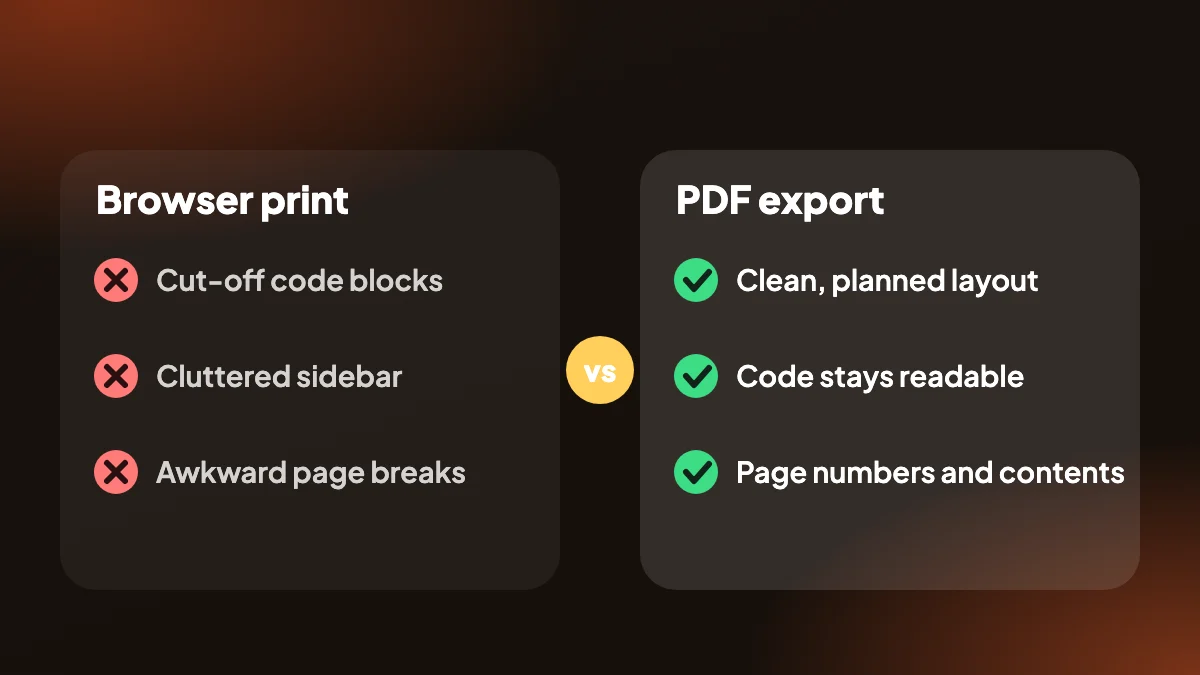
ब्राउज़र से ChatGPT पेज प्रिंट करने पर कोड ब्लॉक कट जाते हैं, साइडबार बेतरतीब दिखता है और पेज ब्रेक अजीब जगहों पर आते हैं। ChatGPT Exporter PDF को सीधे बातचीत से बनाता है, इसलिए आपको एक साफ़ दस्तावेज़ मिलता है जिसमें संदेश वैसे ही सजे होते हैं जैसा आपने सेट किया है।
पेज साइज़, ओरिएंटेशन और मार्जिन आप तय करते हैं, हल्की या गहरी थीम चुनते हैं, फ़ॉन्ट चुनते हैं और पेज नंबर या विषय-सूची चालू करते हैं। लंबे उत्तर पढ़ने लायक रहते हैं, और LaTeX में लिखा गणित KaTeX से टाइपसेट होता है।
2. PDF के वे विकल्प जो आपके नियंत्रण में हैं
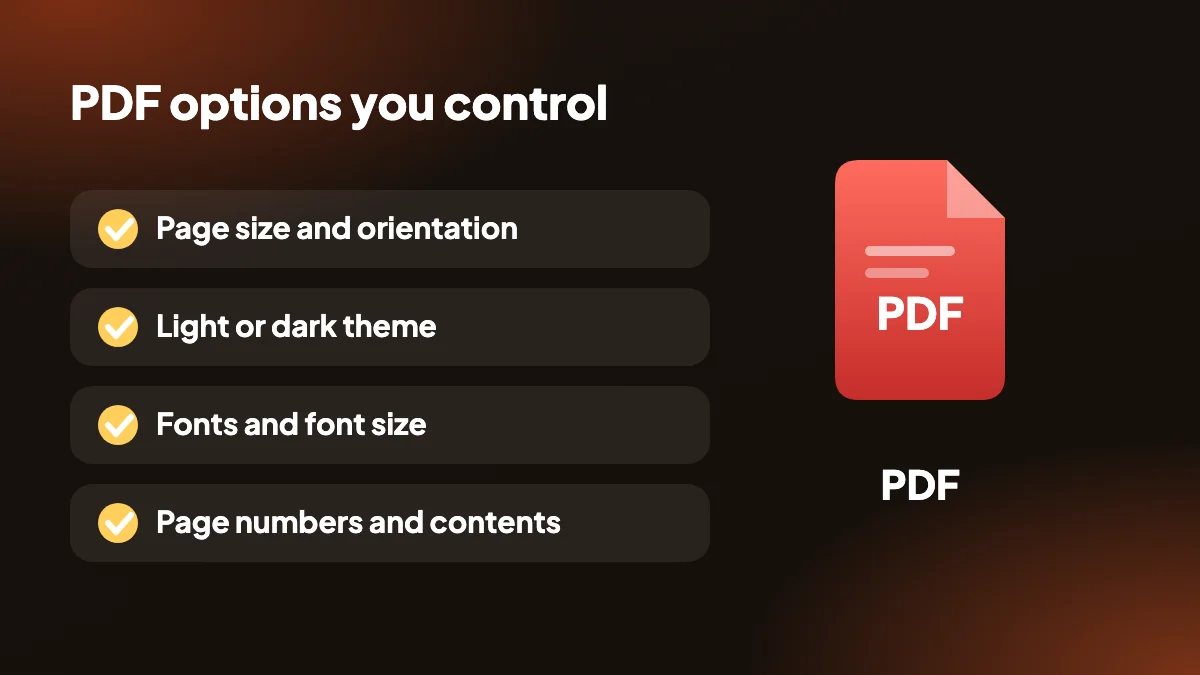
- पेज साइज़ और ओरिएंटेशन: कागज़ का साइज़ तय करें, पोर्ट्रेट और लैंडस्केप के बीच बदलें और मार्जिन एडजस्ट करें।
- हल्की या गहरी थीम: दस्तावेज़ों के लिए सफ़ेद पर प्रिंट करें, या स्क्रीन पर पढ़ने के लिए गहरी थीम रखें।
- फ़ॉन्ट: फ़ॉन्ट परिवार और साइज़ चुनें ताकि PDF उस दस्तावेज़ से मेल खाए जो आप बना रहे हैं।
- पेज नंबर और विषय-सूची: लंबी बातचीत में पेज नंबर और विषय-सूची जोड़ें ताकि उसमें घूमना आसान हो।
- हर प्रॉम्प्ट पर एक पेज ब्रेक: अपना हर प्रॉम्प्ट नए पेज से शुरू करें, जो पढ़ाई के नोट्स और रिव्यू के लिए काम आता है।
- KaTeX गणित: समीकरण कच्चा LaTeX दिखाने की जगह सही ढंग से रेंडर होते हैं।
3. ChatGPT को PDF में एक्सपोर्ट करने के चरण
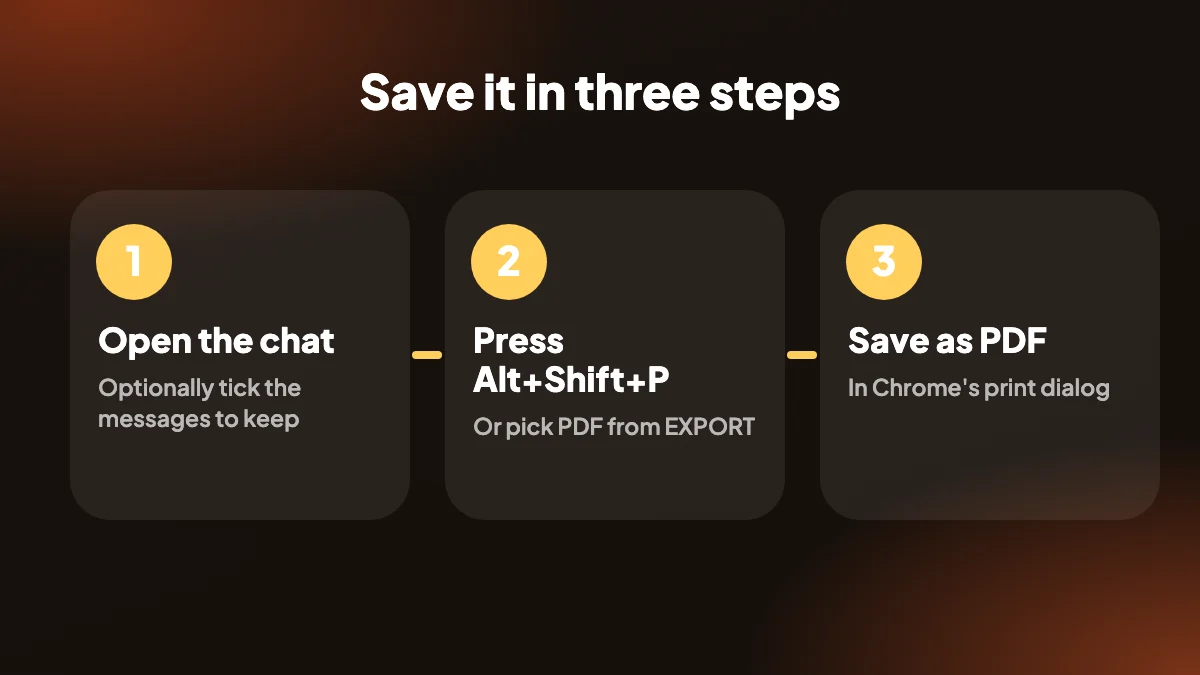
चैट खोलें
chatgpt.com पर बातचीत खोलें। चाहें तो SELECT पर क्लिक करके चुनें कि कौन-से संदेश PDF में जाएँ।
Alt+Shift+P दबाएँ
या EXPORT मेनू में PDF चुनें। एक्सटेंशन आपकी लेआउट सेटिंग लागू करके प्रीव्यू पेज खोलता है।
PDF के रूप में सहेजें
Chrome के प्रिंट डायलॉग में गंतव्य को «PDF के रूप में सहेजें» पर सेट करें और फ़ाइल सहेजें।
4. PDF कैसे सहेजा जाता है
PDF एक्सपोर्ट Chrome के प्रिंट डायलॉग से होकर गुज़रता है, इसलिए आख़िर में आप «PDF के रूप में सहेजें» चुनते हैं। इससे सब कुछ ऑफ़लाइन रहता है और ब्राउज़र की किसी अतिरिक्त अनुमति की ज़रूरत नहीं पड़ती। दूसरे फ़ॉर्मैट के मुक़ाबले यह एक क्लिक ज़्यादा है।
5. ChatGPT की बातचीत को PDF में एक्सपोर्ट क्यों करें?
ChatGPT के किसी उत्तर को सुरक्षित रखने का PDF सबसे भरोसेमंद तरीक़ा है। यह हर डिवाइस पर एक जैसा दिखता है, ग़लती से बदला नहीं जा सकता और लगभग हर कोई इसे खोल सकता है। इसलिए किसी सहकर्मी को रिसर्च भेजने, टिकट के साथ कोई व्याख्या जोड़ने, मीटिंग की तैयारी सहेजने या ऑफ़लाइन पढ़ने लायक पढ़ाई के नोट्स रखने के लिए यह सही विकल्प है।
ChatGPT की बातचीत नज़र से ओझल भी हो जाती है। चैट साइडबार में खो जाती हैं, ग़लती से डिलीट हो जाती हैं या अकाउंट बदलने पर गुम हो जाती हैं। जब आप ChatGPT की बातचीत को PDF में एक्सपोर्ट करते हैं, तो आपके पास एक स्थायी कॉपी रहती है जो आपकी चैट हिस्ट्री पर निर्भर नहीं है। अगर आपको एक नहीं, हर चैट चाहिए, तो देखें अपनी सारी ChatGPT बातचीत कैसे एक्सपोर्ट करें।

6. ChatGPT की बातचीत को स्क्रीनशॉट नहीं, PDF के रूप में सहेजें
लंबी चैट के स्क्रीनशॉट धुंधले होते हैं, कई तस्वीरों में बँट जाते हैं और उनमें खोजा नहीं जा सकता। असली PDF में टेक्स्ट चुनने और खोजने लायक रहता है, इसलिए आप कोई कमांड ढूँढ सकते हैं, पैराग्राफ़ कॉपी कर सकते हैं या लिंक खोल सकते हैं। कोड ब्लॉक अपना फ़ॉर्मैट बनाए रखते हैं, टेबल सीध में रहती हैं और ChatGPT की बनाई तस्वीरें फ़ाइल में जुड़ी रहती हैं। गाइड चाहिए? प्रिंट और फ़ोन वाले तरीक़े ब्राउज़र से प्रिंट, iPhone और Android को कवर करते हैं।
सेलेक्ट पैनल से आप चैट का सिर्फ़ उतना हिस्सा डाउनलोड कर सकते हैं जितना चाहिए। मनचाहे उत्तरों पर टिक करें, अपने प्रॉम्प्ट हटाने के लिए उत्तर प्रीसेट इस्तेमाल करें, या रेंज चुनने के लिए Shift+क्लिक करें। ज़रूरत हो तो ChatGPT की रीज़निंग, वेब सर्च के क्रमांकित स्रोत और Canvas दस्तावेज़ भी शामिल कर सकते हैं। दस्तावेज़ की जगह तस्वीर चाहिए तो ChatGPT से PNG आज़माएँ, या अकेले वेब पेज के लिए ChatGPT से HTML।
7. ChatGPT की बातचीत को सेकंडों में PDF के रूप में डाउनलोड करें
एक्सटेंशन इंस्टॉल करें, ChatGPT को एक बार रीलोड करें, फिर किसी भी चैट में Alt+Shift+P दबाएँ। आपकी पिछली सेटिंग याद रखी जाती हैं, इसलिए पहली बार के बाद सारा काम एक शॉर्टकट और प्रिंट डायलॉग में एक क्लिक भर रह जाता है।
मुफ़्त प्लान में हर फ़ॉर्मैट में हर महीने 5 पूर्ण और 7 एकल एक्सपोर्ट शामिल हैं, इसलिए कुछ भी तय करने से पहले आप ChatGPT PDF डाउनलोड को असली काम पर आज़मा सकते हैं। संपादन योग्य फ़ाइल चाहिए? ChatGPT से Word आज़माएँ, एक्सपोर्ट फ़ॉर्मैट गाइड में सभी विकल्पों की तुलना करें, या मुफ़्त ChatGPT एक्सपोर्ट Chrome एक्सटेंशन के बारे में पढ़ें।
8. वे सेटिंग जिनसे हम शुरू करेंगे
आप PDF की हर सेटिंग बदल सकते हैं, पर ज़्यादातर लोगों को बस कुछ ही तय करनी होती हैं। ये वे डिफ़ॉल्ट हैं जो हम चुनते हैं, और क्यों।
- प्रिंट या ईमेल होने वाली हर चीज़ के लिए हल्की थीम। कागज़ पर पढ़ना आसान है और स्याही कम लगती है।
- सामान्य मार्जिन वाले पोर्ट्रेट पेज। जाना-पहचाना लेआउट जो ज़्यादातर पाठकों के काम आता है।
- पेज नंबर हमेशा चालू। जब पहली बार कोई कहेगा «पेज चार देखिए», तब आपको ख़ुशी होगी।
- लंबी चैट के लिए विषय-सूची। यह चालीस संदेशों की बातचीत को ऐसी चीज़ बना देती है जिसमें घूमा जा सके।
- पढ़ाई के नोट्स के लिए हर प्रॉम्प्ट पर एक पेज ब्रेक। हर सवाल अपने पेज से शुरू होता है, लिखने की जगह के साथ।
- कोड को तब रैप करें जब लोग उसे पढ़ेंगे, तब नहीं जब वे उसे कॉपी करेंगे। रैप करने से लंबी पंक्तियाँ दिखती रहती हैं, जबकि बिना रैप का कोड वापस पेस्ट करना आसान होता है।
9. ज़रूरत से ज़्यादा बताए बिना PDF शेयर करना
PDF आपके चुने हुए हिस्से का पूरा रिकॉर्ड है, इसलिए कंप्यूटर से बाहर जाने से पहले उसे जाँच लें। अपने प्रॉम्प्ट में नाम, ईमेल पते और कंपनी के ब्योरे देखें, और संदर्भ के लिए जो भी पेस्ट किया था, वह भी। अगर चैट का कोई हिस्सा निजी है, तो उसे बाद में ढकने की कोशिश करने की जगह SELECT से बाहर रखें।
मूल कॉपी रखना भी फ़ायदेमंद है। फ़ाइल का नाम तारीख़ और विषय के साथ रखें, ताकि «ChatGPT» और उसके आगे कोई अंक उस दस्तावेज़ का शीर्षक न बन जाए जो बातचीत के बाद भी बचा रहेगा।
अक्सर पूछे जाने वाले प्रश्न
ChatGPT की बातचीत को PDF में कैसे एक्सपोर्ट करूँ?
chatgpt.com पर चैट खोलें, Alt+Shift+P दबाएँ या EXPORT मेनू में PDF चुनें, फिर Chrome के प्रिंट डायलॉग में «PDF के रूप में सहेजें» चुनें और फ़ाइल सहेजें।
क्या कोई मुफ़्त ChatGPT से PDF कन्वर्टर है?
हाँ। ChatGPT Exporter का एक मुफ़्त प्लान है जिसमें हर महीने 5 पूर्ण और 7 एकल एक्सपोर्ट मिलते हैं, PDF समेत। मासिक सीमा हटाने वाले सशुल्क प्लान के लिए क़ीमतें देखें।
क्या मैं PDF में सिर्फ़ कुछ संदेश एक्सपोर्ट कर सकता हूँ?
हाँ। SELECT से सिर्फ़ मनचाहे संदेशों पर टिक करें या रेंज चुनने के लिए Shift+क्लिक करें, फिर PDF के रूप में एक्सपोर्ट करें।
क्या PDF में कोड ब्लॉक और टेबल शामिल होते हैं?
हाँ। कोड ब्लॉक, टेबल, सूचियाँ, लिंक और तस्वीरें शामिल होती हैं, और आप चुन सकते हैं कि कोड रैप हो या नहीं।
प्रिंट डायलॉग क्यों खुलता है?
PDF एक्सपोर्ट Chrome के अपने प्रिंट डायलॉग का इस्तेमाल करता है। फ़ाइल को लोकल बनाने के लिए गंतव्य के रूप में «PDF के रूप में सहेजें» चुनें।
ChatGPT को PDF के रूप में सहेजने पर क्या मेरी बातचीत अपलोड होती है?
नहीं। PDF आपके ब्राउज़र में बनता है और आपके कंप्यूटर पर सहेजा जाता है। हमारे सर्वर पर कुछ नहीं भेजा जाता।
क्या मैं फ़ोन पर ChatGPT PDF सहेज सकता हूँ?
एक्सटेंशन सिर्फ़ डेस्कटॉप Chrome के लिए है। फ़ोन पर चैट को ब्राउज़र में खोलें और पेज को PDF के रूप में सहेजने के लिए उसका शेयर या प्रिंट विकल्प इस्तेमाल करें। प्रिंट और फ़ोन गाइड iPhone का तरीक़ा दिखाती है।
क्या PDF में पेज नंबर या विषय-सूची जोड़ सकता हूँ?
हाँ। दोनों सेटिंग के विकल्प हैं, पेज साइज़, ओरिएंटेशन, मार्जिन, थीम और फ़ॉन्ट के साथ।
मेरा ChatGPT PDF कितना बड़ा होगा?
सिर्फ़ टेक्स्ट वाली चैट छोटी होती हैं। बहुत सारी तस्वीरों वाली बातचीत बड़ी होती है, क्योंकि तस्वीरें फ़ाइल में जुड़ जाती हैं।
क्या Firefox या Safari में ChatGPT से PDF इस्तेमाल कर सकता हूँ?
एक्सटेंशन डेस्कटॉप Chrome के लिए है। दूसरे ब्राउज़र में प्रिंट डायलॉग इस्तेमाल करें, जिसे हमारी बिना एक्सटेंशन के बातचीत को PDF में सहेजने वाली गाइड कवर करती है।






