

किसी भी ChatGPT बातचीत से सटीक Markdown पाएँ, कोड भाषाओं, टेबल, टाइमस्टैम्प और क्रमांकित स्रोतों के साथ।
1. ChatGPT से Markdown, सीधे स्रोत से
ChatGPT का जवाब हाथ से कॉपी करना फ़ॉर्मेटिंग खो देता है और पेस्ट में मुश्किल से बचता है। ChatGPT Exporter बातचीत को ChatGPT के अपने पेज डेटा से पढ़ता है, इसलिए जो Markdown आपको मिलता है वही है जो ChatGPT ने बनाया था, पेज से दोबारा बनाया गया अंदाज़ा नहीं।
इसीलिए टाइमस्टैम्प और उद्धरण ठीक-ठीक आते हैं। अगर कभी पेज डेटा पढ़ना विफल हो जाए, तो एक्सटेंशन ख़ुद पेज पढ़ने पर लौट आता है, इसलिए आपको फ़ाइल फिर भी मिलती है।
2. आपकी .md फ़ाइल में क्या आता है
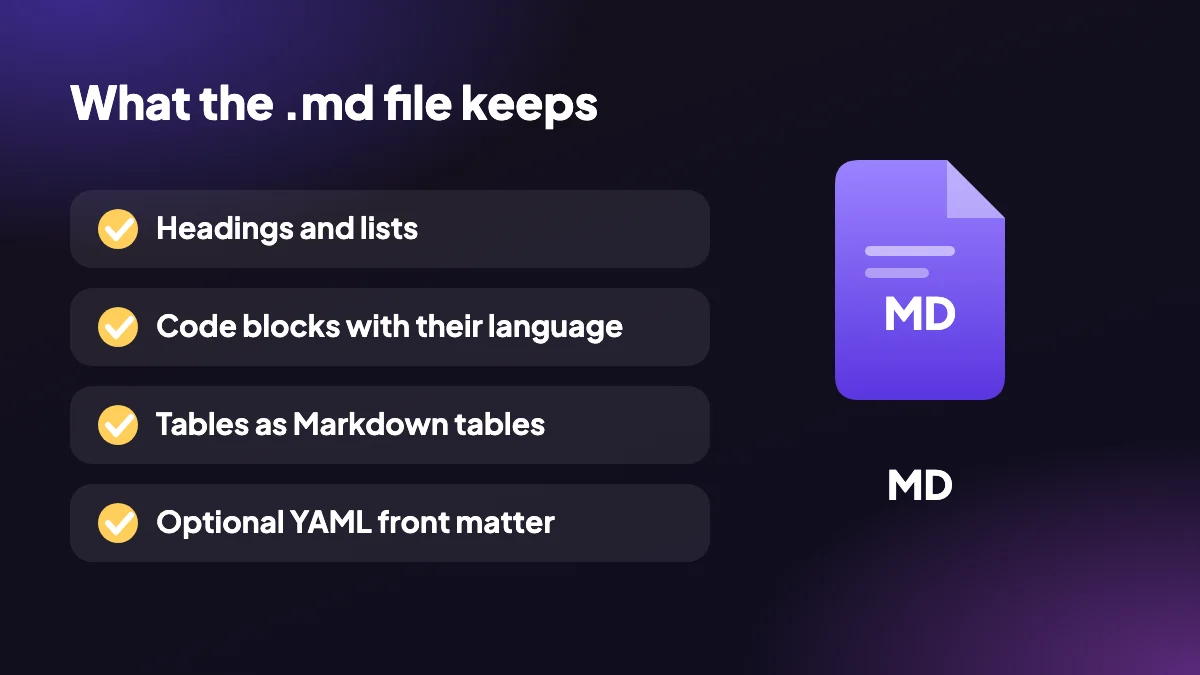
- वैकल्पिक YAML फ़्रंट मैटर: स्टैटिक साइट जनरेटर और नोट-टेकिंग टूल के लिए, जो उसे पढ़ते हैं, फ़ाइल के ऊपर फ़्रंट मैटर ब्लॉक जोड़ें।
- भाषा वाले कोड ब्लॉक: कोड ब्लॉक अपना भाषा टैग रखते हैं, इसलिए आप फ़ाइल जहाँ भी खोलें सिंटैक्स हाइलाइटिंग काम करती है।
- टेबल, सूचियाँ और लिंक: टेबल, नेस्टेड सूचियाँ, लिंक और इमेज सही Markdown के रूप में लिखे जाते हैं।
- क्रमांकित स्रोत: वेब सर्च के उद्धरण स्रोतों की क्रमांकित सूची बन जाते हैं जिन्हें आप वापस खोज सकते हैं।
- थॉट प्रोसेस: जब चाहें ChatGPT का तर्क शामिल करें, या छोड़ दें।
- LaTeX गणित: समीकरण LaTeX के रूप में रखे जाते हैं ताकि वे गणित सपोर्ट करने वाले किसी भी Markdown एडिटर में दिखें।
3. ChatGPT को Markdown में एक्सपोर्ट कैसे करें, चरण-दर-चरण
बातचीत खोलें
chatgpt.com पर चैट खोलें और अगर सिर्फ़ एक हिस्सा चाहिए तो SELECT पर क्लिक करें।
Markdown चुनें
साइड पैनल या EXPORT मेनू से Markdown चुनें। चाहें तो सेटिंग में फ़्रंट मैटर चालू करें।
फ़ाइल डाउनलोड करें
.md फ़ाइल आपके डाउनलोड फ़ोल्डर में आती है, आपके फ़ाइल-नाम टेम्पलेट के अनुसार नाम के साथ।
4. ChatGPT को Markdown में क्यों एक्सपोर्ट करें?
Markdown हल्की फ़ॉर्मेटिंग वाला सादा टेक्स्ट है, इसलिए वह हर जगह खुलता है, वर्ज़न कंट्रोल में साफ़ तुलना देता है और बीस साल बाद भी पढ़ने लायक़ रहेगा। यह नोट्स, दस्तावेज़ीकरण, ब्लॉग ड्राफ़्ट और README फ़ाइलों का स्वाभाविक फ़ॉर्मेट है, और ज़्यादातर एडिटर, विकि और स्टैटिक साइट जनरेटर उसे समझते हैं। अगर पाठकों को सोर्स टेक्स्ट की जगह ब्राउज़र-अनुकूल पेज चाहिए, तो उसके बजाय HTML में एक्सपोर्ट करें।
Markdown फ़ाइल को खोजना, मिलाना और दोबारा इस्तेमाल करना भी आसान है। अगर आप नॉलेज बेस रखते हैं, तो .md के रूप में सहेजा गया ChatGPT का जवाब सीधे उसमें बैठ जाता है, हेडिंग, सूचियों और कोड के साथ। अगर आपको दूसरे लोगों के लिए फ़ॉर्मेट किया हुआ दस्तावेज़ चाहिए, तो ChatGPT से Word या ChatGPT से PDF इस्तेमाल करें।

5. Obsidian और नोट्स के लिए ChatGPT से Markdown एक्सटेंशन
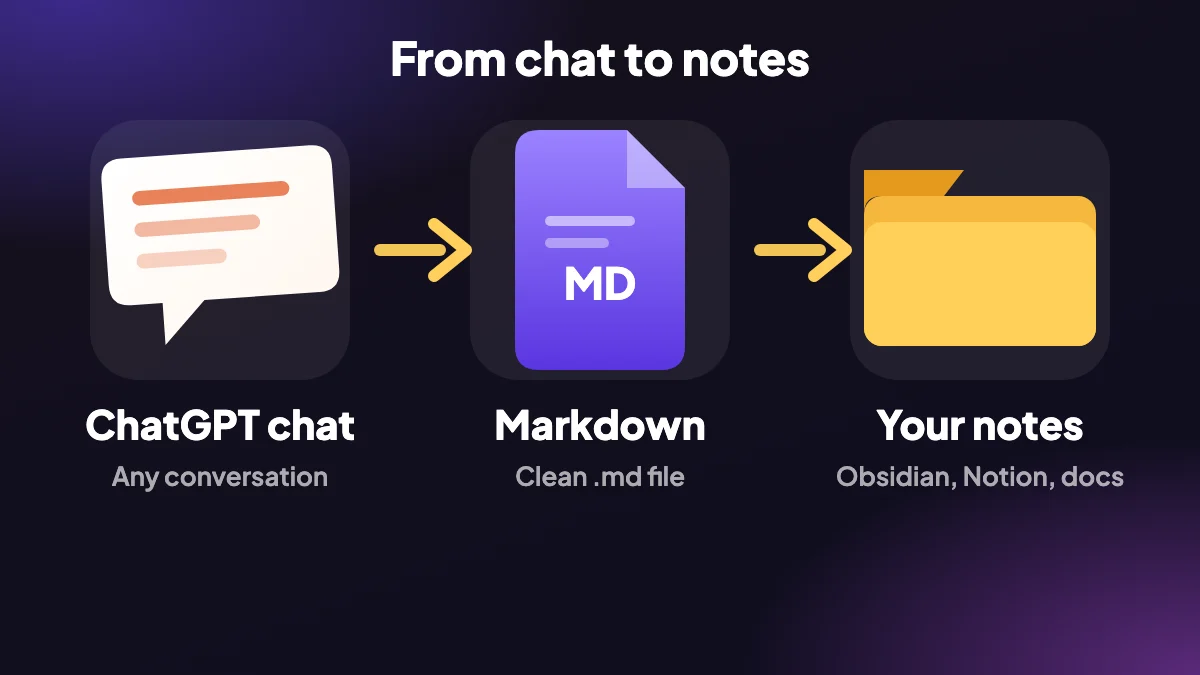
जो लोग Obsidian और ChatGPT खोजते हैं वे आमतौर पर जवाबों को नोट्स के रूप में सहेजना चाहते हैं। वैकल्पिक YAML फ़्रंट मैटर चालू करें और हर फ़ाइल मेटाडेटा ब्लॉक से शुरू होगी जिसे नोट टूल पढ़ सकते हैं। फ़ाइल-नाम टेम्पलेट और डाउनलोड सब-फ़ोल्डर इस्तेमाल करें ताकि एक्सपोर्ट एक जगह जमा हों, जिन्हें आप फिर अपने वॉल्ट में ले जा या सिंक कर सकें।
वही फ़ाइलें VS Code, Notion इम्पोर्ट, GitHub और स्टैटिक साइट जनरेटर में काम करती हैं। अगर आपको बस जल्दी से पेस्ट चाहिए, तो कॉपी बटन फ़ाइल बनाए बिना Markdown को आपके क्लिपबोर्ड पर रख देता है।
6. ChatGPT बातचीत को Markdown में एक्सपोर्ट करना: क्या रखा जाता है
कोड ब्लॉक अपना भाषा टैग रखते हैं, टेबल और नेस्टेड सूचियाँ सही Markdown के रूप में लिखी जाती हैं, और लिंक व इमेज सुरक्षित रहते हैं। समीकरण LaTeX बने रहते हैं, वेब सर्च के उद्धरण स्रोतों की क्रमांकित सूची बनते हैं, और आप ChatGPT का थॉट प्रोसेस और हर संदेश के सटीक टाइमस्टैम्प शामिल कर सकते हैं।
क्योंकि एक्सटेंशन बातचीत को ChatGPT के अपने पेज डेटा से पढ़ता है, Markdown वही है जो ChatGPT ने बनाया, पेज से दोबारा बनाया गया अंदाज़ा नहीं। सब कुछ आपके ब्राउज़र में चलता है, ChatGPT से Markdown Chrome एक्सटेंशन के रूप में, बिना अपलोड के और मुफ़्त प्लान पर बिना खाते के।
7. अपनी चैट को नोट्स ऐप में लाना
Markdown वह फ़ॉर्मेट है जिसे ज़्यादातर नोट-टेकिंग टूल स्वाभाविक रूप से समझते हैं, इसीलिए वह उन लोगों का पसंदीदा है जो निजी नॉलेज बेस रखते हैं। आम टूल्स पर कुछ व्यावहारिक बातें:
- Obsidian। .md फ़ाइल सीधे अपने वॉल्ट फ़ोल्डर में सेव करें। फ़्रंट मैटर ऐसी प्रॉपर्टी बन जाता है जिन्हें आप खोज और फ़िल्टर कर सकते हैं, इसलिए अगर आप नोट्स टैग करते हैं तो उसे चालू करें।
- Notion। Import इस्तेमाल करें और Markdown चुनें, या Markdown कॉपी करके किसी पेज में पेस्ट करें।
- Logseq और ऐसे ही आउटलाइनर। Markdown फ़ाइलें काम करती हैं, हालाँकि बहुत गहरी नेस्टेड सूचियों को हल्की सफ़ाई की ज़रूरत पड़ सकती है।
- कोड रिपॉज़िटरी। फ़ाइल को docs फ़ोल्डर में डालें। कोड ब्लॉक अपनी भाषा रखते हैं, इसलिए हाइलाइटिंग GitHub और ज़्यादातर एडिटर में काम करती है।
- स्टैटिक साइट। फ़्रंट मैटर चालू होने पर कई साइट जनरेटर शीर्षक एडिट करने के बाद फ़ाइल को पोस्ट के रूप में इस्तेमाल कर सकते हैं।
8. फ़ाइलों को नाम देना और व्यवस्थित करना
अपने हाल पर छोड़ी गई एक्सपोर्ट फ़ाइलें नामों की सपाट सूची के रूप में जमा हो जाती हैं, जो एक दिन समझ में आती हैं और फिर नहीं। हर नाम में तारीख़ और शीर्षक रखने के लिए फ़ाइल-नाम टेम्पलेट इस्तेमाल करें, और हर प्रोजेक्ट के लिए एक डाउनलोड सब-फ़ोल्डर चुनें ताकि जुड़ी हुई चैट साथ रहें। साल, महीना, फिर विषय जैसा पैटर्न मनचाहे क्रम में सॉर्ट होता है और दूसरे कंप्यूटर पर ले जाने के बाद भी बचा रहता है।
अगर आप बाद में अपने नोट्स खोजेंगे, तो शीर्षक में वह कीवर्ड रखें जो आप खोजेंगे। «स्टेजिंग सर्वर पर cron जॉब डीबग करना» नाम की चैट मिल जाती है। «नई चैट» नाम की नहीं।
9. रखने से पहले एक्सपोर्ट की सफ़ाई
सहेजी गई चैट कच्चा माल है। जो नोट्स आप रखते हैं वे वही हैं जिन्हें आप एडिट करते हैं। फ़ाइल पर नज़र डालें और ग़लत शुरुआतें हटा दें। ऊपर एक पंक्ति का सार रखें। उस प्रोजेक्ट का लिंक जोड़ें जिससे वह जुड़ी है। अगर जवाब स्रोत देता है, तो क्रमांकित सूची रखें, क्योंकि अगर कभी किसी दावे की जाँच करनी पड़े तो सबसे पहले वही चाहिए होगी।
यह लिख रखना मदद करता है कि आपने जवाब के साथ असल में क्या किया। «दूसरा तरीक़ा अपनाया, बड़ी फ़ाइलों पर फ़ेल हुआ» जैसा नोट छह महीने बाद मॉडल के मूल जवाब से ज़्यादा काम का है।
10. जब Markdown सही चुनाव नहीं होता
Markdown प्रतीकों वाला सादा टेक्स्ट है, इसलिए उसे ऐसे व्यक्ति को भेजना ठीक नहीं जो उसे इस्तेमाल नहीं करता। क्लाइंट को हेडिंग की जगह पाउंड चिह्न और तारे दिखेंगे। लोगों के लिए PDF या Word फ़ाइल इस्तेमाल करें। एकबारगी पेस्ट के लिए बातचीत कॉपी करना फ़ाइल सेव करने से तेज़ है। और सब कुछ एक जगह चाहिए तो देखें कि अपनी सारी बातचीत कैसे एक्सपोर्ट करें।
अक्सर पूछे जाने वाले प्रश्न
ChatGPT को Markdown में कैसे एक्सपोर्ट करूँ?
chatgpt.com पर चैट खोलें, EXPORT मेनू या SELECT पैनल से Markdown चुनें, और आपके कंप्यूटर पर .md फ़ाइल डाउनलोड हो जाती है।
क्या ChatGPT से Markdown वाला Chrome एक्सटेंशन है?
हाँ। ChatGPT Exporter एक मुफ़्त Chrome एक्सटेंशन है जो चैट को Markdown के साथ PDF, Word, HTML, टेक्स्ट, JSON, CSV और PNG में एक्सपोर्ट करता है।
क्या मैं टाइमस्टैम्प शामिल कर सकता हूँ?
हाँ। हर संदेश का टाइमस्टैम्प शामिल किया जा सकता है, और वह ChatGPT के अपने डेटा से आता है इसलिए सटीक होता है।
क्या यह Obsidian के लिए YAML फ़्रंट मैटर सपोर्ट करता है?
हाँ। सेटिंग में फ़्रंट मैटर चालू करें और हर फ़ाइल मेटाडेटा ब्लॉक से शुरू होगी जिसे Obsidian जैसे टूल पढ़ सकते हैं।
क्या कोड ब्लॉक अपनी भाषा रखते हैं?
हाँ। कोड ब्लॉक अपना भाषा टैग रखते हैं, इसलिए आप फ़ाइल जहाँ भी खोलें सिंटैक्स हाइलाइटिंग काम करती है।
क्या मैं फ़ाइल डाउनलोड करने की बजाय Markdown कॉपी कर सकता हूँ?
हाँ। चयन को Markdown के रूप में क्लिपबोर्ड पर रखने के लिए कॉपी बटन इस्तेमाल करें।
क्या यह लंबी बातचीत के लिए काम करता है?
हाँ। आप पूरी चैट या सिर्फ़ चुने हुए संदेश एक्सपोर्ट कर सकते हैं। एक साथ कई चैट सेव करने के लिए अपनी सारी बातचीत एक्सपोर्ट करना देखें।
क्या एक्सपोर्ट करते समय कुछ अपलोड होता है?
नहीं। फ़ाइल आपके ब्राउज़र में बनती है और लोकल रूप से सेव होती है। हमारे सर्वर को कुछ नहीं भेजा जाता।
Markdown क्या है और मैं उसे क्यों चाहूँगा?
Markdown सरल प्रतीकों से हेडिंग, सूचियाँ और कोड लिखने का सादा-टेक्स्ट तरीक़ा है। वह किसी भी एडिटर में खुलता है और कई नोट ऐप्स का मूल फ़ॉर्मेट है।
क्या मैं बिना ख़ास सॉफ़्टवेयर के Markdown फ़ाइल खोल सकता हूँ?
हाँ। कोई भी टेक्स्ट एडिटर उसे खोल देता है। Markdown ऐप या एडिटर हेडिंग और सूचियों को प्रतीकों की जगह फ़ॉर्मेट करके दिखाता है।
क्या मुझे YAML फ़्रंट मैटर चालू करना चाहिए?
अगर आप ऐसा टूल इस्तेमाल करते हैं जो उसे पढ़ता है, जैसे Obsidian या स्टैटिक साइट जनरेटर, तो चालू करें। वरना साफ़ फ़ाइल के लिए उसे बंद रखें।






