

Consigue Markdown exacto de cualquier conversación de ChatGPT, con lenguajes de código, tablas, marcas de tiempo y fuentes numeradas conservados.
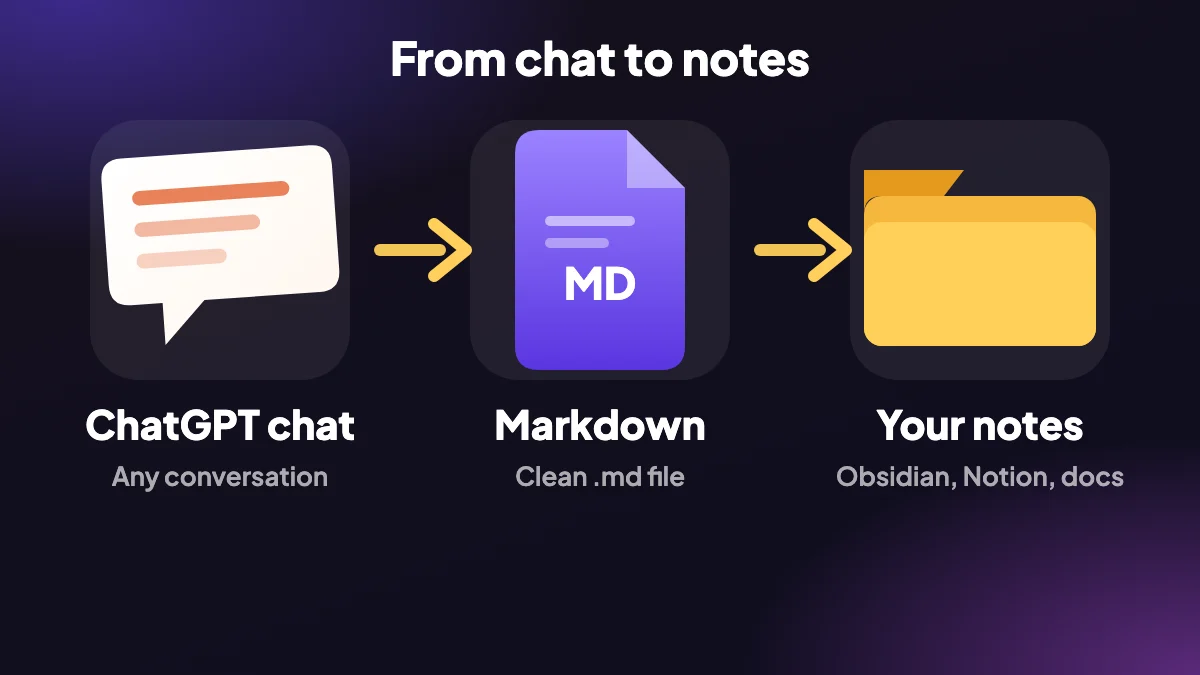
1. De ChatGPT a Markdown, directo desde la fuente
Copiar a mano una respuesta de ChatGPT pierde el formato y rara vez sobrevive al pegado. ChatGPT Exporter lee la conversación de los propios datos de la página de ChatGPT, así que el Markdown que obtienes es el Markdown que produjo ChatGPT, no una suposición reconstruida a partir de la página.
Por eso las marcas de tiempo y las citas salen exactas. Si alguna vez falla la lectura de los datos de la página, la extensión recurre a leer la propia página, así que aun así obtienes un archivo.
2. Qué acaba en tu archivo .md
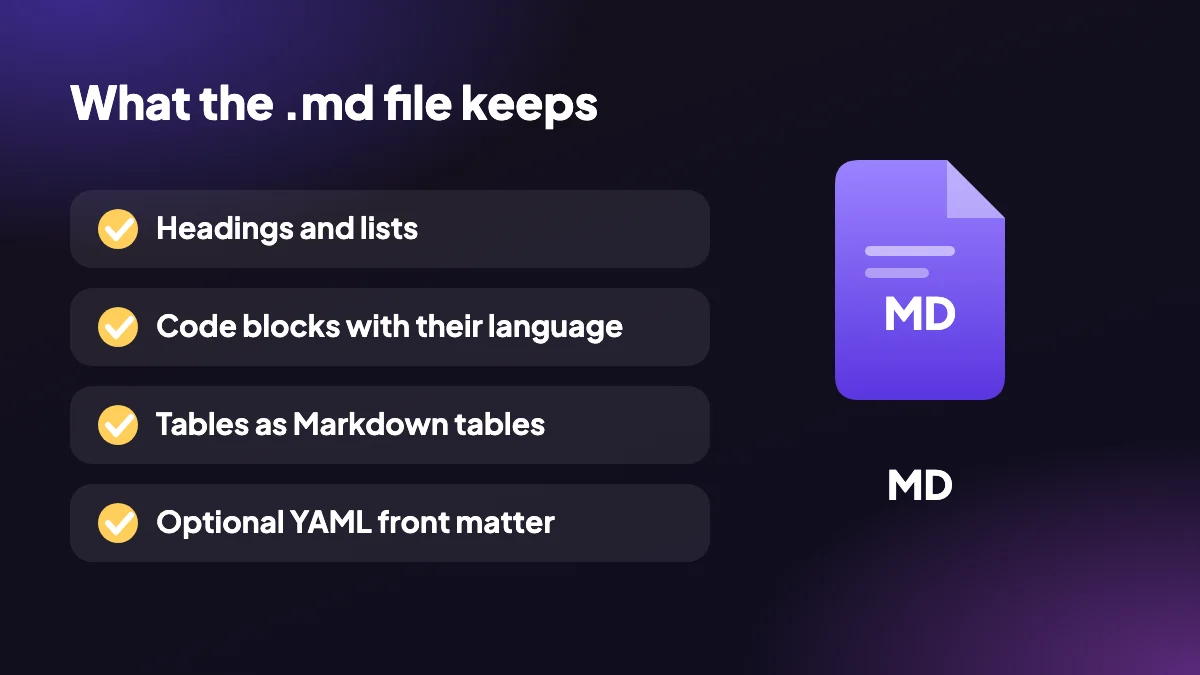
- Front matter YAML opcional: añade un bloque de front matter al principio del archivo para generadores de sitios estáticos y herramientas de notas que lo leen.
- Bloques de código con lenguaje: los bloques de código delimitados conservan su etiqueta de lenguaje, así que el resaltado de sintaxis funciona donde abras el archivo.
- Tablas, listas y enlaces: las tablas, las listas anidadas, los enlaces y las imágenes se escriben como Markdown correcto.
- Fuentes numeradas: las citas de la búsqueda web se convierten en una lista numerada de fuentes que puedes rastrear.
- Proceso de pensamiento: incluye el razonamiento de ChatGPT cuando lo quieras, o déjalo fuera.
- Matemáticas en LaTeX: las ecuaciones se conservan como LaTeX para que se rendericen en cualquier editor de Markdown que admita matemáticas.
3. Cómo exportar ChatGPT a Markdown, paso a paso
Abre la conversación
Ve al chat en chatgpt.com y haz clic en SELECT si solo quieres una parte.
Elige Markdown
Elige Markdown en el panel lateral o en el menú EXPORT. Activa el front matter en los ajustes si lo quieres.
Descarga el archivo
El archivo .md llega a tu carpeta de descargas, con el nombre de tu plantilla de nombres de archivo.
4. ¿Por qué exportar ChatGPT a Markdown?
Markdown es texto plano con formato ligero, así que se abre en todas partes, se compara limpiamente en el control de versiones y seguirá siendo legible dentro de veinte años. Es el formato natural para notas, documentación, borradores de blog y archivos README, y la mayoría de editores, wikis y generadores de sitios estáticos lo entienden. Si los lectores necesitan una página apta para el navegador en lugar de texto fuente, exporta a HTML en su lugar.
Un archivo Markdown también es fácil de buscar, combinar y reutilizar. Si mantienes una base de conocimiento, una respuesta de ChatGPT guardada como .md encaja directamente, con sus encabezados, listas y código intactos. Si necesitas un documento formateado para otras personas, usa ChatGPT a Word o ChatGPT a PDF.

5. Una extensión de ChatGPT a Markdown para Obsidian y notas
Quienes buscan Obsidian y ChatGPT normalmente quieren guardar las respuestas como notas. Activa el front matter YAML opcional y cada archivo empieza con un bloque de metadatos que las herramientas de notas pueden leer. Usa la plantilla de nombres de archivo y la subcarpeta de descargas para que las exportaciones se reúnan en un solo lugar que luego puedas mover o sincronizar con tu vault.
Los mismos archivos funcionan en VS Code, en importaciones de Notion, en GitHub y en generadores de sitios estáticos. Si solo necesitas un pegado rápido, el botón de copiar pone Markdown en tu portapapeles sin crear un archivo.
6. Exportar una conversación de ChatGPT a Markdown: qué se conserva
Los bloques de código delimitados conservan su etiqueta de lenguaje, las tablas y las listas anidadas se escriben como Markdown correcto, y los enlaces y las imágenes se mantienen. Las ecuaciones siguen siendo LaTeX, las citas de la búsqueda web se convierten en una lista numerada de fuentes, y puedes incluir el proceso de pensamiento de ChatGPT y las marcas de tiempo exactas de cada mensaje.
Como la extensión lee la conversación de los propios datos de la página de ChatGPT, el Markdown es lo que produjo ChatGPT, no una suposición reconstruida a partir de la página. Todo funciona en tu navegador, como extensión de Chrome de ChatGPT a Markdown, sin subir nada y sin cuenta en el plan gratuito.
7. Llevar tus chats a una aplicación de notas
Markdown es el formato que la mayoría de las herramientas de notas hablan de forma nativa, y por eso es el favorito de quienes llevan una base de conocimiento personal. Unas notas prácticas sobre las más comunes:
- Obsidian. Guarda el archivo .md directamente en la carpeta de tu vault. El front matter se convierte en propiedades que puedes buscar y filtrar, así que actívalo si etiquetas tus notas.
- Notion. Usa Importar y elige Markdown, o copia el Markdown y pégalo en una página.
- Logseq y otros organizadores similares. Los archivos Markdown funcionan, aunque las listas muy anidadas pueden necesitar un retoque rápido.
- Un repositorio de código. Deja el archivo en una carpeta de documentación. Los bloques de código conservan su lenguaje, así que el resaltado funciona en GitHub y en la mayoría de editores.
- Un sitio estático. Con el front matter activado, muchos generadores pueden usar el archivo como una entrada tras editar el título.
8. Nombrar y organizar los archivos
Si se dejan a su aire, los archivos exportados se amontonan en una lista plana de nombres que tienen sentido un día y luego dejan de tenerlo. Usa la plantilla de nombres de archivo para poner la fecha y el título en cada nombre, y elige una subcarpeta de descargas por proyecto para que los chats relacionados se queden juntos. Un patrón como año, mes y luego tema se ordena como quieres y sobrevive a mudarse a otro ordenador.
Si más adelante buscas en tus notas, pon en el título la palabra clave que buscarías. Un chat llamado «depurar el cron job en el servidor de staging» se encuentra. Uno llamado «Nuevo chat» no.
9. Limpiar una exportación antes de guardarla
Un chat guardado es materia prima. Las notas que conservas son las que editas. Repasa el archivo y borra los intentos fallidos. Pon un resumen de una línea al principio. Añade un enlace al proyecto al que pertenece. Si la respuesta cita fuentes, conserva la lista numerada, porque es lo primero que querrás si alguna afirmación necesita comprobarse.
Ayuda anotar lo que hiciste realmente con la respuesta. Una nota que dice «usé el segundo enfoque, falló con archivos grandes» vale más dentro de seis meses que la respuesta original del modelo.
10. Cuándo Markdown no es la mejor opción
Markdown es texto plano con símbolos, así que es mala idea enviárselo a alguien que no lo usa. Un cliente verá almohadillas y asteriscos en lugar de encabezados. Para personas, usa un archivo PDF o Word. Para pegados puntuales, copiar la conversación es más rápido que guardar un archivo. Y para tenerlo todo en un solo lugar, consulta cómo exportar todas tus conversaciones.
Preguntas frecuentes
¿Cómo exporto ChatGPT a Markdown?
Abre el chat en chatgpt.com, elige Markdown en el menú EXPORT o en el panel SELECT y se descarga un archivo .md en tu ordenador.
¿Hay una extensión de Chrome de ChatGPT a Markdown?
Sí. ChatGPT Exporter es una extensión gratuita de Chrome que exporta chats como Markdown, además de PDF, Word, HTML, texto, JSON, CSV y PNG.
¿Puedo incluir marcas de tiempo?
Sí. Se pueden incluir marcas de tiempo por mensaje, y proceden de los propios datos de ChatGPT, así que son exactas.
¿Admite front matter YAML para Obsidian?
Sí. Activa el front matter en los ajustes y cada archivo empieza con un bloque de metadatos que herramientas como Obsidian pueden leer.
¿Conservan los bloques de código su lenguaje?
Sí. Los bloques de código delimitados llevan su etiqueta de lenguaje, así que el resaltado de sintaxis funciona donde abras el archivo.
¿Puedo copiar Markdown en lugar de descargar un archivo?
Sí. Usa el botón de copiar para poner la selección en tu portapapeles como Markdown.
¿Funciona con conversaciones largas?
Sí. Puedes exportar el chat completo o solo los mensajes que selecciones. Para guardar muchos chats a la vez, consulta exportar todas tus conversaciones.
¿Se sube algo al exportar?
No. El archivo se crea en tu navegador y se guarda en local. No se envía nada a nuestros servidores.
¿Qué es Markdown y por qué lo querría?
Markdown es una forma de escribir en texto plano encabezados, listas y código con símbolos sencillos. Se abre en cualquier editor y es el formato nativo de muchas aplicaciones de notas.
¿Puedo abrir un archivo Markdown sin software especial?
Sí. Cualquier editor de texto lo abre. Una aplicación o editor de Markdown muestra encabezados y listas con formato en lugar de símbolos.
¿Debo activar el front matter YAML?
Actívalo si usas una herramienta que lo lea, como Obsidian o un generador de sitios estáticos. Si no, déjalo desactivado para un archivo más limpio.






