

ChatGPT Exporter es una extensión gratuita de Chrome que guarda cualquier conversación de ChatGPT como PDF, documento de Word, Markdown y más. Todo ocurre en tu navegador.
1. ¿Por qué usar una extensión para exportar ChatGPT?
ChatGPT no tiene un botón integrado para guardar una sola conversación como documento. La exportación oficial de datos te envía por correo un archivo enorme con todos los chats, lo que es lento y difícil de leer. Una extensión para exportar ChatGPT lo resuelve añadiendo los botones a la página en la que ya estás, para que puedas guardar un chat, o unos pocos mensajes, en segundos.
Imprimir la página desde el navegador es el truco habitual, pero corta los bloques de código, conserva la barra lateral y parte las páginas en lugares torpes. ChatGPT Exporter construye el archivo a partir de la conversación misma, así que tus títulos, listas, tablas, código y enlaces llegan limpios. Es un descargador de conversaciones de ChatGPT para quien quiere un documento ordenado, no una captura de pantalla.
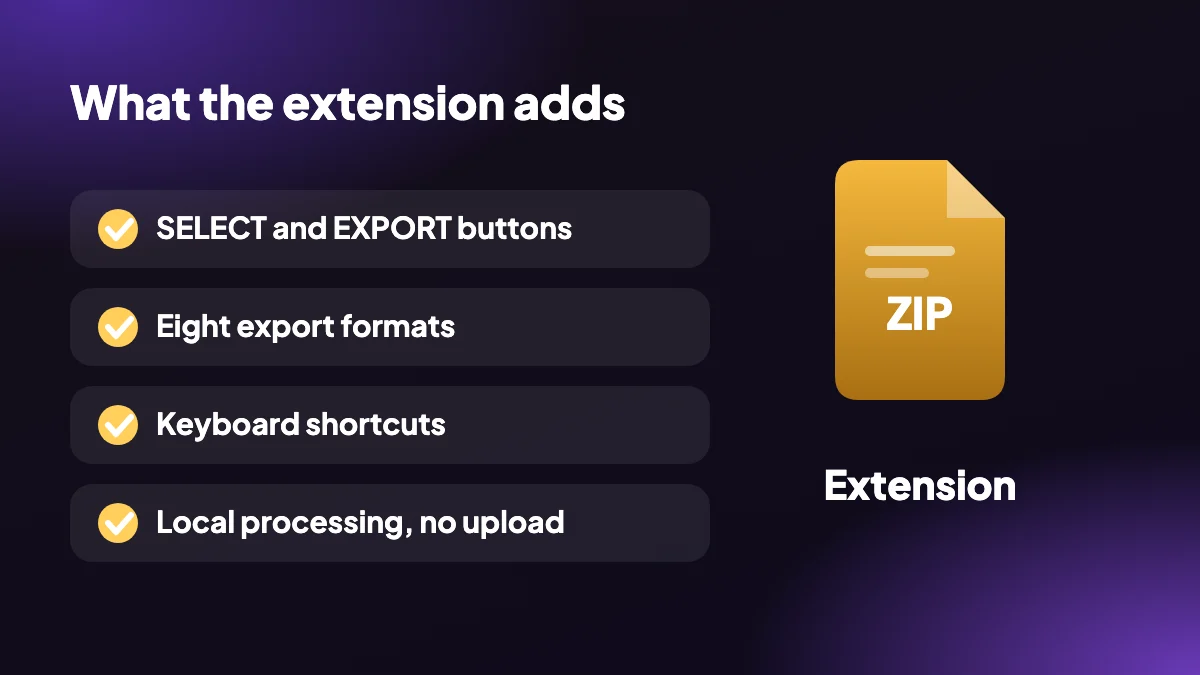
Como es una extensión de navegador para exportar ChatGPT que se ejecuta en local, no se sube nada. No hay servidor ni analítica de tus chats, lo que importa cuando una conversación contiene trabajo de clientes, código fuente o notas privadas.
2. Exporta ChatGPT a PDF, Word y más
Una extensión de navegador de ChatGPT a PDF y exportador a Word, con otros seis formatos incluidos. Compáralos todos en la guía de formatos de exportación.
- Guardar como PDF: elige tamaño de página, márgenes, tema, fuentes, números de página y un índice para un PDF limpio.
- Exportar a Word: obtén un archivo .docx editable que puedes abrir en Word, Pages o Google Docs.
- Markdown, HTML, texto: elige Markdown para apuntes, HTML de un solo archivo para la web o texto sin formato cuando solo necesitas las palabras.
- JSON, CSV y PNG: datos estructurados para desarrolladores, filas de hoja de cálculo para análisis o una imagen para compartir.
- Seleccionar mensajes: marca los mensajes que quieras o usa los ajustes Todos, Preguntas, Respuestas, Ninguno e Invertir.
- Exportación masiva a ZIP: descarga muchas conversaciones juntas en un solo ZIP en lugar de una por una.

3. Cómo instalar y usar la extensión
Ya quieras una extensión de Chrome de ChatGPT a PDF o una forma de guardar ChatGPT como PDF y Word, la configuración es la misma.
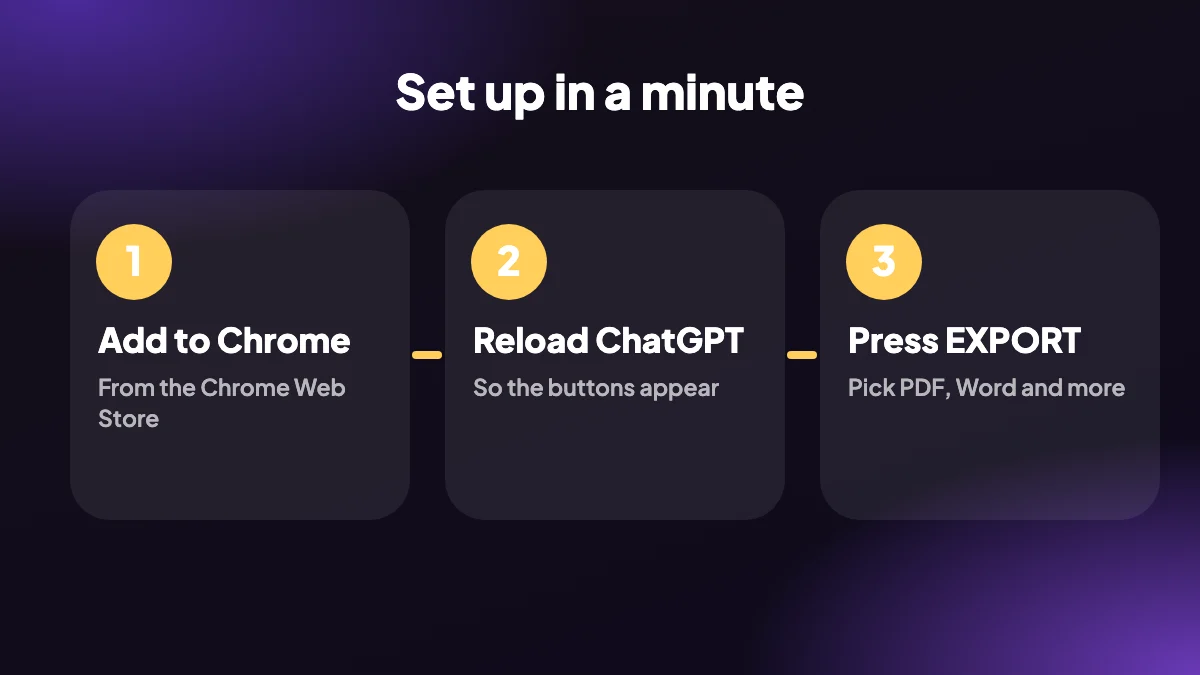
Instala la extensión
Abre la ficha de Chrome Web Store y haz clic en Añadir a Chrome. Lleva unos segundos y el plan gratuito no requiere registro.
Recarga ChatGPT
Chrome solo añade extensiones a las páginas que se cargan después de instalarlas, así que recarga una vez cualquier pestaña abierta de chatgpt.com.
Abre una conversación
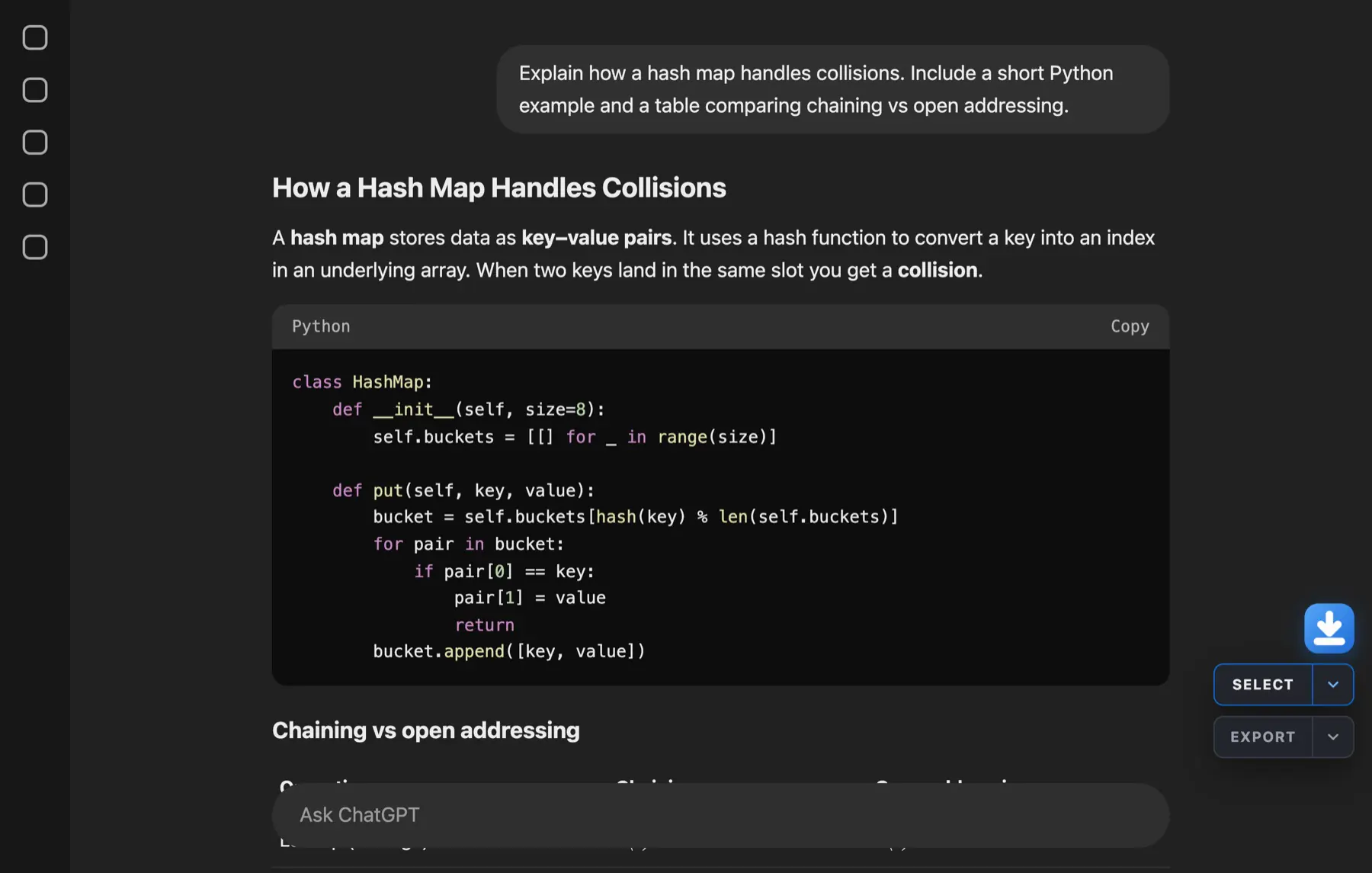
Los botones SELECT y EXPORT aparecen en la esquina inferior derecha del chat.
Elige PDF o Word
Haz clic en la flecha junto a EXPORT y elige PDF, Word u otro formato. Usa Alt+Mayús+P para ir directo a PDF.
4. Una mejor extensión de Chrome para imprimir y guardar ChatGPT
Si buscas una extensión de Chrome para imprimir y guardar ChatGPT, quieres que el resultado parezca un documento. Fija el tamaño de página y los márgenes del PDF, elige un tema claro para imprimir, añade números de página y un índice, y empieza cada uno de tus prompts en una página nueva para los apuntes de estudio.
La exportación a PDF termina en el cuadro de impresión de Chrome, donde eliges «Guardar como PDF». Eso mantiene todo sin conexión. Para una copia editable, exporta a Word en su lugar, o lee la guía completa de ChatGPT a PDF.
5. Compatibilidad con navegadores y precios
ChatGPT Exporter está hecho para Google Chrome de escritorio en chatgpt.com y no está disponible para Firefox, Safari ni móvil. El plan gratuito incluye 5 exportaciones completas y 7 individuales al mes en todos los formatos, de sobra para probarlo con trabajo real. Cuando necesites más, consulta los precios para conversiones ilimitadas.
¿Atascado tras instalar? La página de ayuda cubre los botones que faltan, los atajos de teclado y las soluciones habituales, y la política de privacidad explica exactamente qué hace la extensión con tus datos. ¿Comparas herramientas? Usa nuestra lista del mejor exportador de ChatGPT, o aprende cómo exportar una conversación de ChatGPT por otros métodos.
6. Lo que pide la extensión y por qué
Instalar algo que puede leer tus chats es una decisión que conviene tomar con los ojos abiertos. ChatGPT Exporter se ejecuta en chatgpt.com y no habla con ningún otro sitio, y cada permiso que solicita tiene un propósito concreto: leer la conversación que tienes abierta, escribir el archivo que pides y poner texto en tu portapapeles cuando pulsas copiar. La política de privacidad los enumera todos en lenguaje llano.
Puedes comprobarlo tú mismo. En Chrome, abre chrome://extensions, elige Detalles y lee el acceso a sitios. Si quieres ser minucioso, observa la pestaña Red de las DevTools durante una exportación y confirma que ningún dato sale hacia otro dominio.
7. Preguntas que oímos antes de que la gente instale
- «¿Ralentizará ChatGPT?» La extensión añade un pequeño panel y hace su trabajo cuando haces clic en exportar.
- «¿Puedo usarla en una cuenta de trabajo?» Sí, pero sigue la política de tu organización sobre guardar chats, ya que una exportación es un archivo en tu ordenador.
- «¿Y si ChatGPT cambia su página?» Eso ocurre. Mantén la extensión actualizada y consulta la exportación de ChatGPT no funciona si algo se rompe.
- «¿Necesito una cuenta?» No en el plan gratuito.
- «¿Está afiliada a OpenAI?» No. Es un proyecto independiente.
Preguntas frecuentes
¿Cuál es la mejor extensión de Chrome para exportar ChatGPT a Word o PDF?
ChatGPT Exporter es una extensión gratuita de Chrome que guarda una conversación de ChatGPT como PDF o como archivo de Word (.docx) editable, además de Markdown, HTML, texto, JSON, CSV y PNG. Se ejecuta en local en tu navegador, así que tus chats no se suben a ningún sitio.
¿Es gratuita la extensión ChatGPT Exporter?
Hay un plan gratuito con una cuota mensual de prueba: 5 exportaciones completas y 7 individuales al mes, en todos los formatos. El plan mensual (8 $) y el anual (48 $) eliminan el límite. Consulta los precios.
¿Cómo guardo una conversación de ChatGPT como PDF con la extensión?
Abre el chat, haz clic en la flecha junto a EXPORT y elige PDF, o pulsa Alt+Mayús+P. Chrome abre su cuadro de impresión; elige «Guardar como PDF» como destino y guarda el archivo. Para otras formas de hacerlo, lee los métodos de impresión y móvil.
¿Puede la extensión exportar ChatGPT a Word?
Sí. Elige Word en el menú EXPORT y la extensión crea un archivo .docx con tus títulos, listas, tablas y bloques de código. Las matemáticas se guardan como texto LaTeX en Word, así que usa PDF cuando necesites ecuaciones tipografiadas. Consulta ChatGPT a Word para más detalles.
¿Sube la extensión mis conversaciones de ChatGPT?
No. Las conversaciones se leen y convierten dentro de tu navegador. La extensión solo habla con chatgpt.com, el sitio en el que ya estás, y no se envía nada a nuestros servidores. La política de privacidad enumera cada permiso.
¿Por qué no veo los botones SELECT y EXPORT tras instalarla?
Recarga tu pestaña de ChatGPT. Chrome solo añade una extensión a las páginas que se cargan después de instalarla. Si siguen sin aparecer, comprueba que la extensión está activada en chrome://extensions y consulta la exportación de ChatGPT no funciona o la página de ayuda.
¿Funciona ChatGPT Exporter en Firefox, Safari o en el móvil?
No. Es una extensión de Google Chrome de escritorio, por lo que no se ejecuta en Firefox, Safari ni en la aplicación móvil de ChatGPT. Otros navegadores Chromium que instalan extensiones de Chrome Web Store pueden funcionar, pero el navegador compatible es Chrome.
¿Puedo exportar solo una parte de una conversación de ChatGPT?
Sí. Haz clic en SELECT, marca los mensajes que quieras o usa Mayús+clic para un rango, y luego exporta. El ajuste Respuestas conserva solo las respuestas de ChatGPT.
¿Cómo desinstalo la extensión?
Abre chrome://extensions, busca ChatGPT Exporter y elige Quitar. Los archivos que ya exportaste siguen en tu ordenador.
¿Funciona la extensión en un ordenador del colegio o del trabajo?
Depende de si tu administrador permite las extensiones de Chrome. Si la instalación está bloqueada, pregunta a tu equipo de TI.






