

从 ChatGPT 粘贴时,常常带来奇怪的字体、多余的间距,或者丢失标题。这四种方法能把干净、可用的文字放进你的文档。
1. 方法一:使用复制按钮
人们总在搜索怎么从 ChatGPT 复制粘贴,最简单的答案就是每条回答下面的复制图标。点击它,切换到你的文档,粘贴即可。它一次只复制一条回答,并且会带上 ChatGPT 的格式。
在 Word 或 Google 文档里,用 Ctrl+Shift+V(Mac 为 Cmd+Shift+V)可以无格式粘贴,字体和颜色会被去掉,文字会采用你文档的样式。
2. 方法二:把整段聊天复制为富文本
对话很长时,一条条回答去复制太繁琐。用 ChatGPT Exporter,你可以一次复制全部内容,或只复制你选中的消息。
点击 SELECT
勾选你想要的消息,或用“回答”预设跳过你自己的提示词。
点击复制图标
给 Word、Google 文档或 Notion 用的话,选富文本。其他用途选 Markdown、文本、JSON 或 CSV。
粘贴
粘贴到你的文档里。标题、列表和表格都会保留格式。
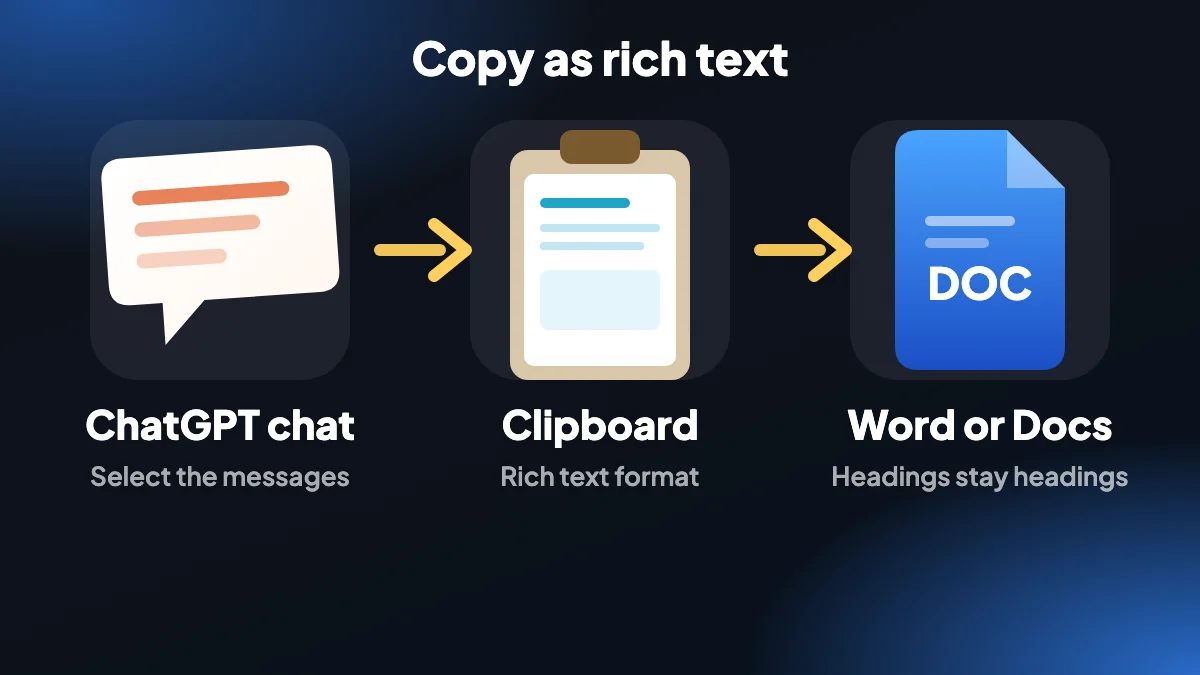
复制功能页面列出了所有剪贴板格式。
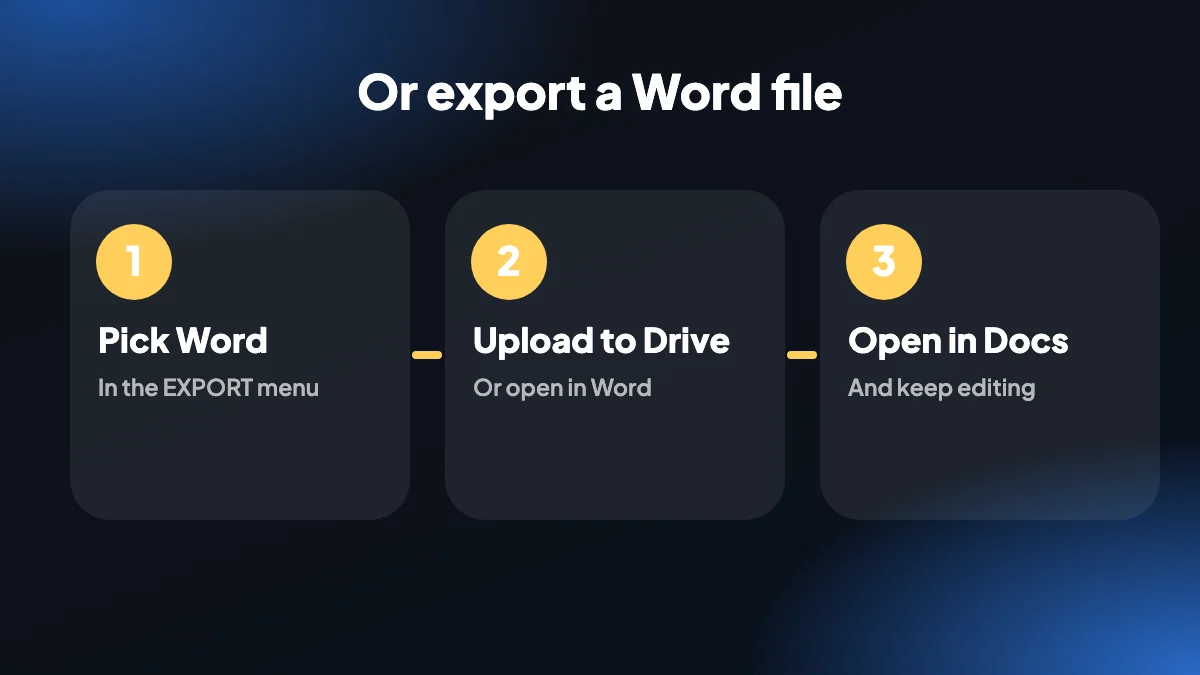
3. 方法三:把 ChatGPT 导出为 Word,再用 Google 文档打开
如果你想要的是文件而不是粘贴,就把聊天导出为 Word。.docx 可以直接在 Microsoft Word 中打开。要在 Google 文档里使用,先把文件上传到 Google 云端硬盘,再用 Google 文档打开。当格式很重要时,这就是把 ChatGPT 放进 Google 文档的办法。
4. 方法四:粘贴到 Notion
要把 ChatGPT 导出到 Notion,请把选中内容复制为富文本或 Markdown,再粘贴到 Notion 页面。粘贴到 Notion 的 Markdown 会被转换成标题、列表和代码块。如果想走文件路线,可以保存一份 Markdown 导出再导入。
5. 干净粘贴的小技巧
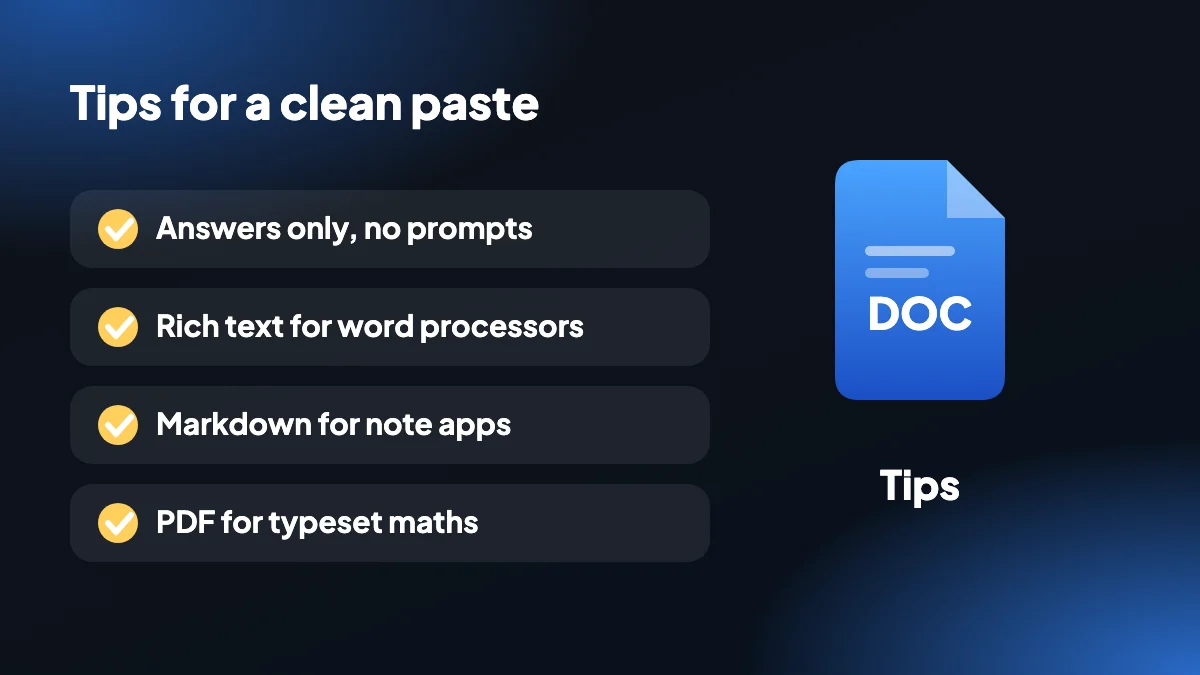
- 想要不带提示词的内容时,使用仅回答。
- 文字处理软件选富文本,笔记应用和代码编辑器选 Markdown。
- 如果公式在 Word 里看起来很奇怪,请记住它们是以 LaTeX 文本保存的。想要排版精美的数学公式,请用 PDF。
- 所有内容都在你自己的电脑上复制,不会发送到任何服务器。
6. 为什么从 ChatGPT 粘贴会出问题
如果你曾把 ChatGPT 的回答粘贴到 Word 里,看到它换了字体,段落之间出现莫名其妙的大空隙,项目符号也对不齐,那你遇到的就是每个人都会遇到的同一个问题。网页上的文字自带样式,而你的文档会尝试遵循它。
这里其实有两种失败。有时粘贴带来的格式太多:网页字体、代码的灰色背景、属于网页的间距。有时则带来的太少,你的标题和表格就塌成一堵文字墙。会遇到哪一种,取决于你从哪里复制、粘贴到哪里,所以每种情况的解决办法也不同。
7. 什么问题用什么方法
| 你看到的情况 | 可以试试 |
|---|---|
| 字体和间距与我的文档不一致 | 用 Ctrl+Shift+V(Mac 为 Cmd+Shift+V)无格式粘贴 |
| 标题、列表或表格变成了纯文本 | 用扩展复制为富文本,然后正常粘贴 |
| 我需要整段对话,而不是单条回答 | 使用 SELECT,然后一次复制全部选中内容 |
| 我想要一个可以发送的文件 | 导出为 Word,再打开 .docx |
| 内容要放进笔记应用 | 复制为 Markdown,而不是富文本 |
8. 清理已经粘贴好的内容
如果文字已经在你的文档里而且看起来不对,不必重新输入。在 Word 中,选中粘贴的部分,使用“开始”选项卡里的“清除所有格式”,再应用你自己的标题和列表样式。在 Google 文档中,选中文字,使用“格式”,再选“清除格式”(Ctrl+反斜杠)。
列表是最顽固的部分。如果每个项目符号都变成了前面带多余短横线的独立段落,请用查找和替换把开头的短横线替换为空,选中这些行,再应用真正的项目符号列表。花两分钟整理,比跟最初的粘贴较劲要快。
代码是另一个常见的受害者。请用代码块样式或等宽字体粘贴,让缩进得以保留,因为比例字体会让 Python 和 YAML 即使写对了也看起来像坏的。
9. 粘贴到 Google 文档,一步一步来
用匹配的格式复制
如果想把标题和表格带过去,就在复制菜单里选富文本。如果只想要文字,就选文本。
粘贴到空白处
点击你想放内容的位置并粘贴。Google 文档会保留结构,并应用文档的默认字体。
一次性修正样式
选中一个标题,依次使用“格式”、“段落样式”、“更新以匹配”。该级别的所有标题会同时改变。
分享前检查表格
过宽的表格有时会超出页边距。把表格边缘往里拖,或把该部分页面切换为横向。
10. 记录内容的出处
- 当问题对理解回答很重要时,也把你自己的提示词一起复制。读者不知道问了什么,就无法判断一条建议是否合理。
- 在文档顶部写下日期和你使用的模型。ChatGPT 的回答会随时间变化,将来的你会需要这些背景。
- 如果回答引用了网页来源,请保留带编号的来源列表。那是人们之后会去核对的部分。
常见问题
怎样从 ChatGPT 复制粘贴而不丢失格式?
用 ChatGPT Exporter 把选中内容复制为富文本,再粘贴到 Word 或 Google 文档。标题、列表和表格都会保留格式。
怎样从 ChatGPT 粘贴而不带格式?
用 Ctrl+Shift+V(Mac 为 Cmd+Shift+V)以纯文本粘贴,使其与你文档的样式一致。
怎样复制整段 ChatGPT 对话?
打开 SELECT,保持选中“全部”,点击复制图标并选择一种格式。扩展会把完整聊天复制到剪贴板。
可以把 ChatGPT 复制到 Google 文档吗?
可以。复制为富文本后粘贴到 Google 文档,或者导出一个 Word 文件,再从云端硬盘用 Google 文档打开。
可以把 ChatGPT 导出到 Notion 吗?
可以。复制为富文本或 Markdown 后粘贴到 Notion,或者导入一个 Markdown 文件。
为什么我的 ChatGPT 公式在 Word 里看起来很奇怪?
在 Word 文件中,公式是以 LaTeX 文本保存的,而不是 Word 原生公式。想要排版精美的公式,请使用 PDF。
手机上能复制吗?
这个扩展适用于桌面版 Chrome。在手机上,请使用每条 ChatGPT 回答下方的复制按钮。
我复制时,聊天内容会被发送到别处吗?
不会。文字只是从页面进入你自己电脑的剪贴板。
为什么 ChatGPT 的文字粘贴到 Word 后看起来不一样?
因为复制的文字带着网页的字体和间距。请无格式粘贴,或者先复制为富文本再应用你自己的样式。
已经粘贴之后,怎样去掉格式?
在 Word 中使用“开始”选项卡上的“清除所有格式”。在 Google 文档中使用“格式”,再选“清除格式”。然后应用你自己的标题和列表样式。
把很长的 ChatGPT 聊天放进 Word,最快的办法是什么?
导出为 Word 文件,而不是粘贴。.docx 是根据对话生成的,所以标题、列表和表格已经各就各位。






