

不用文件。把对话以 Markdown、文本、JSON、CSV 或富文本复制到剪贴板,再粘贴到你需要的地方。
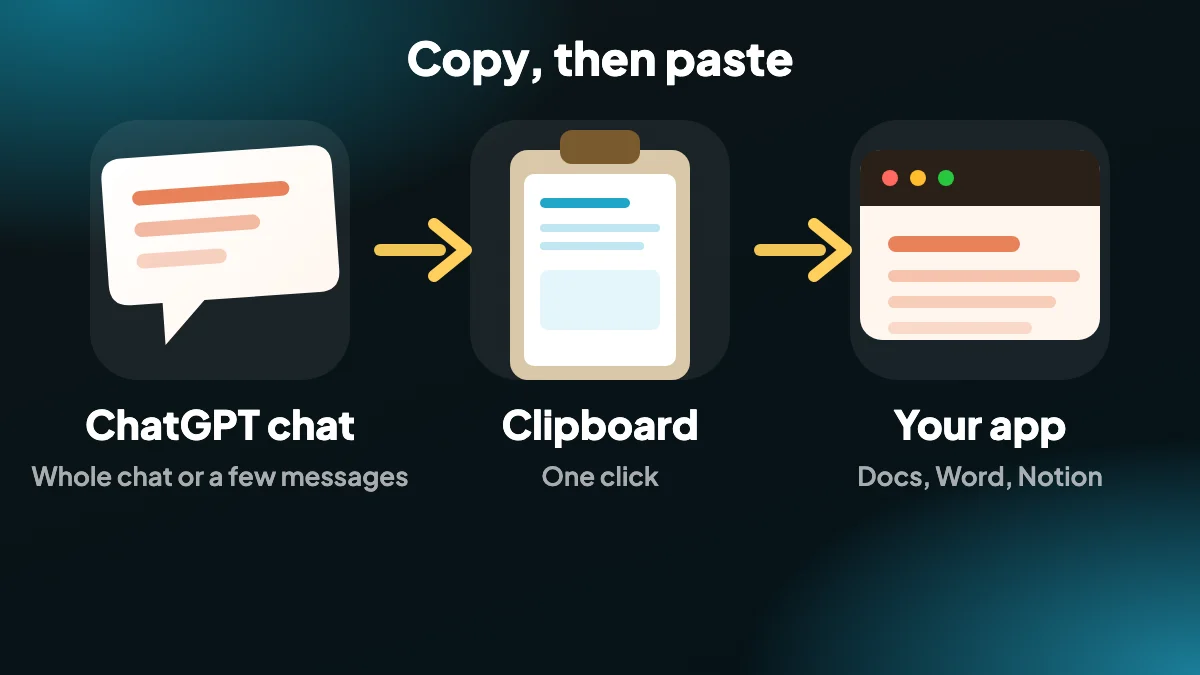
1. 复制 ChatGPT 对话,直接粘贴进你的文档
在 ChatGPT 里选中文字再粘贴到别处,常常会带上不想要的格式,或者丢掉好的格式。复制按钮会把正确的版本放进你的剪贴板。
想让标题、列表和表格原样粘贴进 Google 文档、Word 或 Notion,请选择富文本。粘贴到编辑器或脚本时,请选择 Markdown、文本、JSON 或 CSV。
2. 五种剪贴板格式
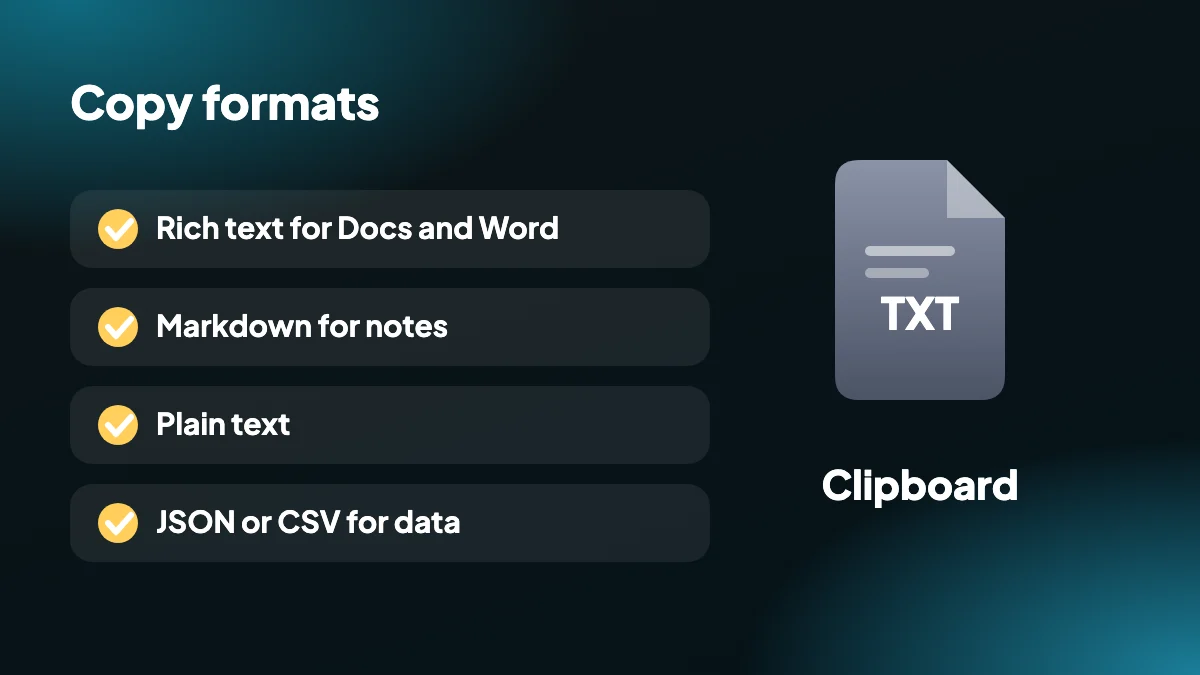
- 富文本:粘贴到 Google 文档、Word 或 Notion,格式得以保留。
- Markdown:适合编辑器和笔记的干净 Markdown。
- 纯文本:只有文字,没有格式。
- JSON:供脚本和工具使用的结构化消息。
- CSV:可直接粘贴进电子表格的行。
- 只复制你选中的内容:复制整段聊天,或在 SELECT 面板中选出的几条消息。
3. 如何一键复制 ChatGPT 对话,分步说明
选择消息
打开 SELECT 并勾选你想要的消息,或保持默认的“全部”。
点击复制图标
选择 Markdown、文本、JSON、CSV 或富文本。
粘贴
粘贴到 Google 文档、Word、Notion 或任何其他应用。
4. 复制 ChatGPT 对话文本,不再一团糟
手动框选一段很长的聊天很麻烦,粘贴时通常还会带来不想要的字体,或者丢掉你想要的格式。复制按钮根据对话本身生成文本,并把正确的版本放进剪贴板,所以你粘贴出来的内容看起来就该有的样子。
ChatGPT 页面上只有针对单条回复的复制按钮。有了 ChatGPT Exporter,你可以复制整段对话,或只复制在 SELECT 面板中选出的几条消息。

5. 我该选哪种剪贴板格式?
给 Google 文档、Word 和 Notion 选富文本,标题、列表和表格会带着格式粘贴进去。给编辑器和笔记应用选 Markdown,只需要文字时选纯文本,给脚本选 JSON,给电子表格选 CSV。
使用“问题”或“回答”预设,可以只复制你的提示词或只复制 ChatGPT 的回复。粘贴本身的分步指南,请参阅如何从 ChatGPT 复制粘贴到 Word 和 Google 文档。
6. 复制还是导出:什么时候用哪个
当文字要直接进入另一个应用时,复制是最快的路径。当你想要一个文件来保存或发送时,导出更合适,比如 PDF、Word 文档或 Markdown 文件。不确定该选哪种文件类型?请参阅该导出哪种格式。
复制完全发生在你的电脑上。文字只从页面进入你的剪贴板,不会去别的地方,这也是扩展为这项功能只请求 clipboardWrite 权限、别无其他的原因。
7. 根据粘贴的目的地选择剪贴板格式
这是我们刚开始时希望拥有的速查表。让目的地与格式匹配,大多数粘贴问题就会消失。
| 粘贴到 | 复制为 | 原因 |
|---|---|---|
| Google 文档或 Word | 富文本 | 标题、列表和表格到达后即可设置样式 |
| Notion | 富文本或 Markdown | Notion 会把二者都转换成原生块 |
| Obsidian 或其他笔记应用 | Markdown | 用符号书写格式的纯文本 |
| 代码编辑器或 README | Markdown | 围栏代码块保留其语言 |
| Excel 或 Google 表格 | CSV | 每行一条消息 |
| 脚本或数据库 | JSON | 角色、ID 和时间戳保持附带 |
| 拒绝格式的电子邮件或文本框 | 纯文本 | 只有文字 |
8. 只复制你需要的
多数时候你并不想要整段对话。打开 SELECT,预设就能完成主要工作:全部、问题、回答、无和反选。“回答”会去掉你自己的提示词,让你粘贴出一份干净的回复。“问题”则相反,方便汇总你用过的提示词。介于两者之间的情况,可以逐条勾选消息,或用 Shift+点击选择一个范围。
这听起来是小事,却会改变你使用工具的方式。你不用先全部复制再删掉不需要的,而是事先决定,剪贴板里第一次就装着正确的内容。
9. 复制、导出还是分享?
复制用于立刻把文字从一个地方搬到另一个地方。如果你想要能保存的东西,请改为导出文件。如果你想让别人阅读原文,ChatGPT 自带的“分享”链接指向一个在线页面,但它不是你能保存的文件。各种方法概览把它们放在一起介绍。
复制还有一个天然的限制:它一次只存一样东西。下次复制时,之前的内容就没了。对于明天还会需要的内容,请保存成文件。
10. 粘贴之后看起来仍然不对时
如果你选对了格式但结果仍然不对,原因通常出在目的地应用,而不是复制本身。Word 和 Google 文档会在收到的内容之上应用自己的样式,所以字体和间距可能与你的文档不一致。相关的解决办法,包括无格式粘贴和事后清除样式,都在我们的从 ChatGPT 粘贴到 Word 和 Google 文档指南里。
隐私在这里不是问题。复制发生在你自己电脑上的页面与剪贴板之间,不会向任何地方发送内容。这也是扩展会请求剪贴板权限,并且只在你点击复制时才使用它的原因。
常见问题
如何复制整段 ChatGPT 对话?
打开 SELECT 面板,保持选中“全部”,点击复制图标并选择一种格式。然后把它粘贴进你的文档。
给 Google 文档应该选哪种格式?
富文本。粘贴时标题、列表和表格都完整保留。
可以只复制我的问题或只复制回答吗?
可以。在 SELECT 面板里使用“问题”或“回答”预设,然后复制。
可以把 ChatGPT 复制到 Notion 吗?
可以。复制为富文本或 Markdown,然后粘贴到 Notion。把 ChatGPT 复制到 Word、Google 文档和 Notion 的指南里有粘贴步骤。
复制会把我的聊天发送到别处吗?
不会。文字只是从页面进入你电脑的剪贴板。这就是扩展请求 clipboardWrite 权限的原因。
可以复制为 JSON 或 CSV 吗?
可以。复制菜单里除了 Markdown、文本和富文本,还有 JSON 和 CSV。
免费套餐里复制有限制吗?
免费套餐每月有试用额度。付费套餐提供无限次转换。
在 ChatGPT 手机应用里能用吗?
不能。这个扩展适用于桌面版 Chrome。在手机上,请使用每条 ChatGPT 回复下方的复制按钮。
可以一次复制整段 ChatGPT 对话吗?
可以。让 SELECT 保持“全部”,点击复制图标,然后选择一种格式。完整的聊天就会进入你的剪贴板。
复制和导出有什么区别?
复制是把文字放进剪贴板以便立即粘贴。导出是保存一个你可以保留、发送或以后打开的文件。
给 Notion 应该用哪种剪贴板格式?
富文本或 Markdown 都可以。Notion 会把二者转换成原生块,而对代码来说,Markdown 更干净。






