

Пропустіть файл. Скопіюйте розмову в буфер обміну як Markdown, текст, JSON, CSV або форматований текст і вставте туди, де потрібно.
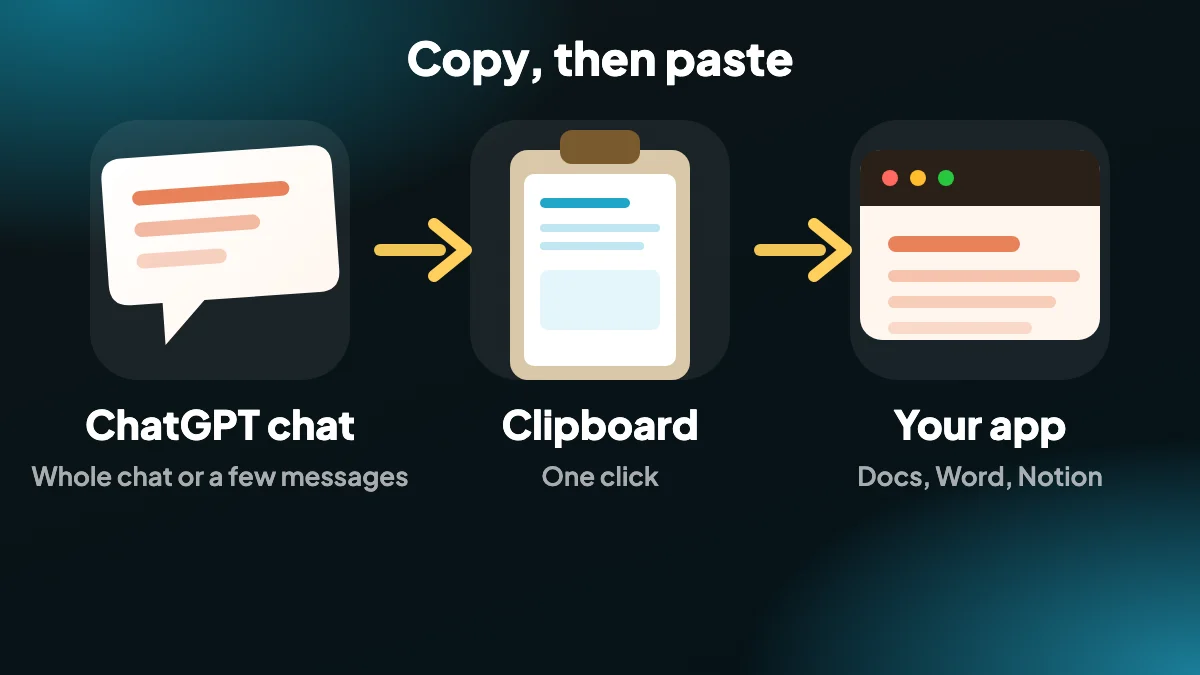
1. Скопіюйте розмову ChatGPT і вставте її прямо у свій документ
Виділення тексту в ChatGPT і вставка деінде часто тягне за собою небажане форматування або губить гарне. Кнопка копіювання кладе в буфер обміну правильну версію.
Виберіть форматований текст, щоб вставити в Google Docs, Word або Notion із цілими заголовками, списками й таблицями. Виберіть Markdown, текст, JSON або CSV, коли вставляєте в редактор чи скрипт.
2. П'ять форматів буфера обміну
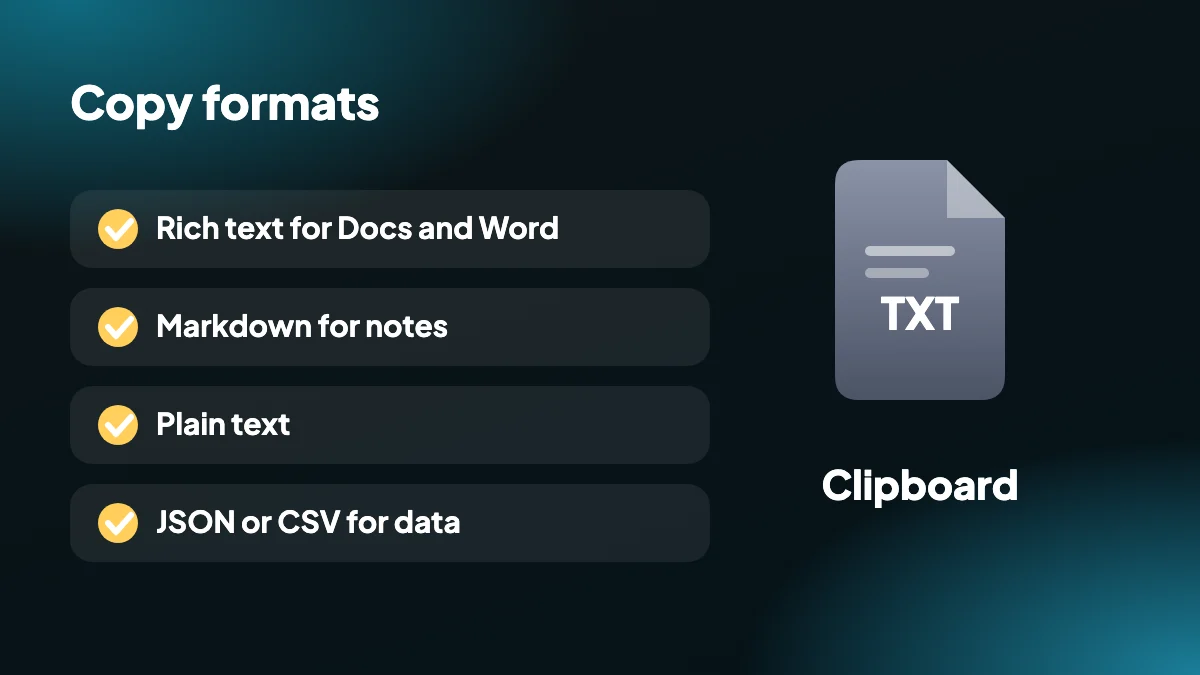
- Форматований текст: вставте в Google Docs, Word або Notion зі збереженим форматуванням.
- Markdown: чистий Markdown для редакторів і нотаток.
- Звичайний текст: лише слова, без форматування.
- JSON: структуровані повідомлення для скриптів та інструментів.
- CSV: рядки, готові для вставки в електронну таблицю.
- Лише те, що виділите: скопіюйте весь чат або кілька повідомлень, вибраних на панелі SELECT.
3. Як скопіювати розмову ChatGPT одним кліком, крок за кроком
Виділіть повідомлення
Відкрийте SELECT і позначте потрібні повідомлення або залиште стандартне All.
Натисніть значок копіювання
Виберіть Markdown, текст, JSON, CSV або форматований текст.
Вставте
Вставте в Google Docs, Word, Notion або будь-який інший застосунок.
4. Копіюйте текст розмови ChatGPT без безладу
Виділяти довгий чат вручну клопітно, а вставка зазвичай приносить небажані шрифти або губить форматування, яке ви хотіли. Кнопка копіювання будує текст із самої розмови й кладе в буфер обміну правильну версію, тож те, що ви вставляєте, виглядає так, як слід.
Сторінка ChatGPT має кнопку копіювання лише для однієї відповіді за раз. З ChatGPT Exporter ви можете скопіювати всю розмову або лише кілька повідомлень, вибраних на панелі SELECT.

5. Який формат буфера обміну вибрати?
Виберіть форматований текст для Google Docs, Word і Notion, де заголовки, списки й таблиці вставляються зі своїм форматуванням. Виберіть Markdown для редакторів і застосунків нотаток, звичайний текст, коли потрібні лише слова, JSON для скриптів і CSV для електронних таблиць.
Скористайтеся пресетами Questions або Answers, щоб скопіювати лише ваші промпти або лише відповіді ChatGPT. Покроковий посібник із самої вставки дивіться в як копіювати та вставляти з ChatGPT у Word і Google Docs.
6. Копіювати чи експортувати: що коли
Копіювання — найшвидший шлях, коли текст іде прямо в інший застосунок. Експорт доцільніший, коли потрібен файл для збереження чи надсилання, наприклад PDF, документ Word або файл Markdown. Не знаєте, який тип файлу обрати? Дивіться який формат експортувати.
Копіювання відбувається повністю на вашому комп'ютері. Текст іде зі сторінки в буфер обміну й більше нікуди, тому для цієї функції розширення просить дозвіл clipboardWrite і більше нічого.
7. Обирайте формат буфера обміну за місцем вставки
Це швидкий довідник, якого нам бракувало на початку. Поєднайте призначення з форматом, і більшість проблем зі вставкою зникає.
| Вставка в | Копіювати як | Чому |
|---|---|---|
| Google Docs або Word | Форматований текст | Заголовки, списки й таблиці приходять готовими до стилізації |
| Notion | Форматований текст або Markdown | Notion перетворює обидва на власні блоки |
| Obsidian або інший застосунок нотаток | Markdown | Звичайний текст із форматуванням, записаним символами |
| Редактор коду або README | Markdown | Огороджені блоки коду зберігають свою мову |
| Excel або Google Sheets | CSV | Одне повідомлення на рядок |
| Скрипт або база даних | JSON | Ролі, ідентифікатори й часові позначки залишаються прив'язаними |
| Електронний лист або текстове поле, що відхиляє форматування | Звичайний текст | Лише слова |
8. Копіюйте лише те, що вам потрібно
Здебільшого вам не потрібна вся розмова. Відкрийте SELECT, і пресети виконають важку роботу: All, Questions, Answers, None та Invert. Answers прибирає ваші власні промпти, щоб можна було вставити чисту відповідь. Questions робить навпаки, що зручно для збирання промптів, які ви використовували. Для всього між цим позначайте повідомлення по одному або Shift+клік для вибору діапазону.
Здається дрібницею, але це змінює спосіб користування інструментом. Замість копіювати все й видаляти зайве, ви вирішуєте наперед, і буфер обміну містить правильну річ з першого разу.
9. Копіювати, експортувати чи ділитися?
Копіювання призначене для переміщення тексту з одного місця в інше просто зараз. Якщо хочете щось зберегти, експортуйте файл. Якщо хочете, щоб хтось інший прочитав оригінал, власне посилання «Поділитися» в ChatGPT веде на сторінку в мережі, але це не файл, який можна зберегти. Огляд усіх способів викладає їх разом.
Копіювання має й природну межу: буфер обміну тримає одну річ за раз. Наступного разу, коли ви копіюєте, попередній вміст зникає. Для всього, що знадобиться завтра, збережіть файл.
10. Коли вставка все ще виглядає неправильно
Якщо ви вибрали правильний формат, а результат усе одно хибний, причина зазвичай у застосунку призначення, а не в копіюванні. Word і Google Docs накладають власні стилі на те, що надходить, тож шрифти й відступи можуть не збігатися з документом. Виправлення, зокрема вставка без форматування та очищення стилів постфактум, є в нашому посібнику про вставку з ChatGPT у Word і Google Docs.
Приватність тут не турбота. Копіювання відбувається між сторінкою та буфером обміну на вашому комп'ютері, і нічого нікуди не надсилається. Тому розширення просить дозвіл на буфер обміну й використовує його лише коли ви натискаєте «копіювати».
Frequently asked questions
Як скопіювати всю розмову ChatGPT?
Відкрийте панель SELECT, залиште All виділеним, натисніть значок копіювання й виберіть формат. Потім вставте у свій документ.
Який формат вибрати для Google Docs?
Форматований текст. Він вставляється із цілими заголовками, списками й таблицями.
Чи можна скопіювати лише мої запитання або лише відповіді?
Так. Скористайтеся пресетом Questions або Answers на панелі SELECT, а потім скопіюйте.
Чи можна скопіювати ChatGPT у Notion?
Так. Скопіюйте як форматований текст або Markdown і вставте в Notion. Посібник про копіювання ChatGPT у Word, Google Docs і Notion містить кроки вставки.
Чи надсилає копіювання мій чат кудись?
Ні. Текст іде зі сторінки в буфер обміну на вашому комп'ютері. Тому розширення просить дозвіл clipboardWrite.
Чи можна копіювати як JSON або CSV?
Так. Меню копіювання містить JSON і CSV разом з Markdown, текстом і форматованим текстом.
Чи обмежене копіювання в безкоштовному плані?
Безкоштовний план має місячну квоту для пробного використання. Платні плани дають необмежені конвертації.
Чи працює це в мобільному застосунку ChatGPT?
Ні. Розширення призначене для Chrome на комп'ютері. На мобільному користуйтеся кнопкою копіювання під окремою відповіддю ChatGPT.
Чи можна скопіювати всю розмову ChatGPT одразу?
Так. Залиште SELECT на All і натисніть значок копіювання, потім виберіть формат. Увесь чат потрапить у буфер обміну.
У чому різниця між копіюванням та експортом?
Копіювання кладе текст у буфер обміну для негайної вставки. Експорт зберігає файл, який можна залишити, надіслати або відкрити пізніше.
Який формат буфера обміну використовувати для Notion?
Або форматований текст, або Markdown. Notion перетворює обидва на власні блоки, і Markdown з двох чистіший для коду.






