

Hoppa över filen. Kopiera en konversation till urklipp som Markdown, text, JSON, CSV eller rik text och klistra in den där du behöver den.
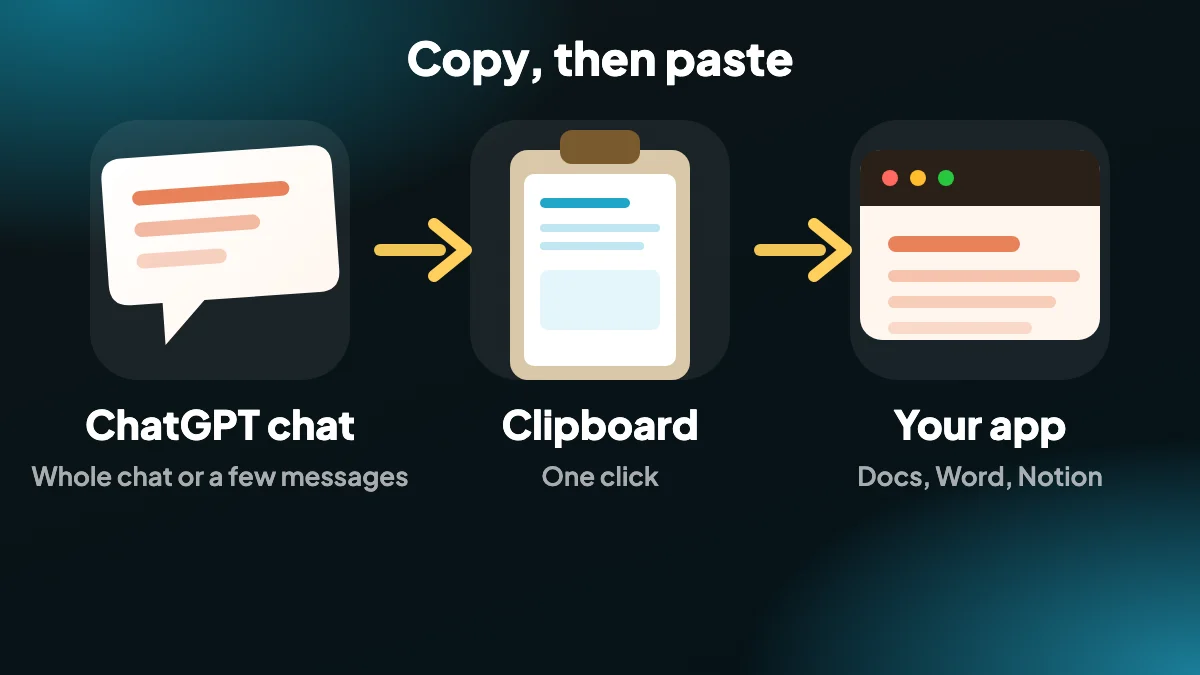
1. Kopiera en ChatGPT-konversation och klistra in den direkt i ditt dokument
Att markera text i ChatGPT och klistra in den någon annanstans drar ofta med oönskad formatering, eller förlorar den goda formateringen. Kopieringsknappen lägger rätt version i urklipp.
Välj rik text för att klistra in i Google Docs, Word eller Notion med rubriker, listor och tabeller intakta. Välj Markdown, text, JSON eller CSV när du klistrar in i en redigerare eller ett skript.
2. Fem urklippsformat
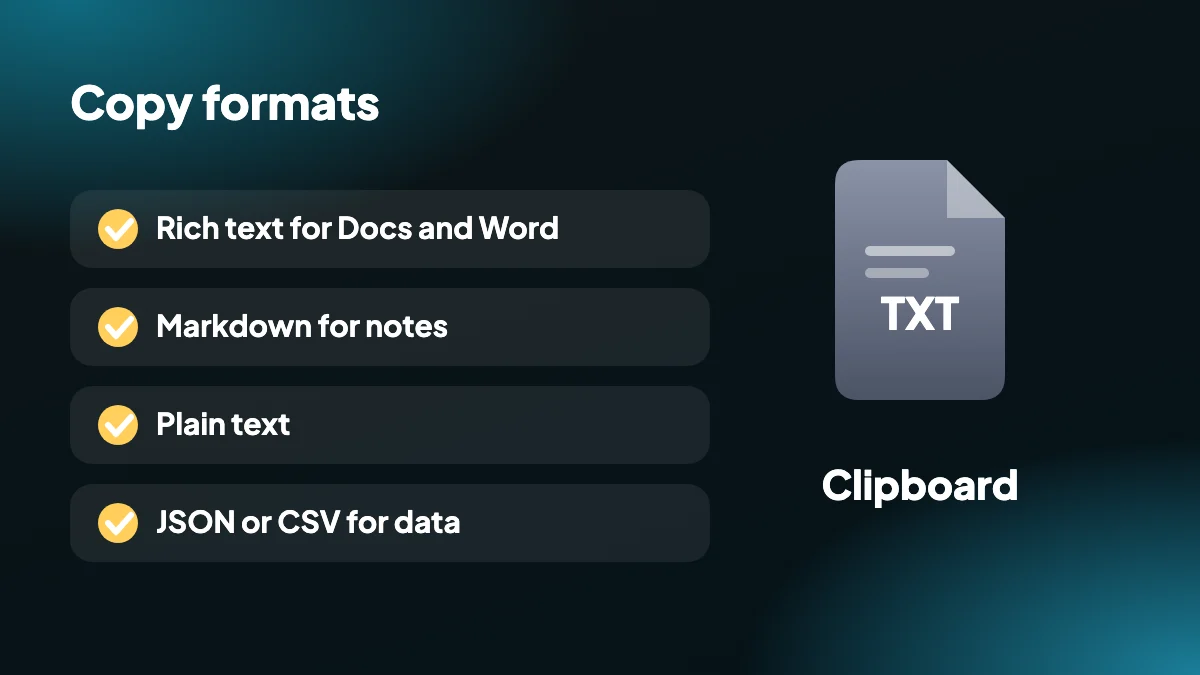
- Rik text: klistra in i Google Docs, Word eller Notion med bevarad formatering.
- Markdown: ren Markdown för redigerare och anteckningar.
- Oformaterad text: bara orden, ingen formatering.
- JSON: strukturerade meddelanden för skript och verktyg.
- CSV: rader redo att klistras in i ett kalkylblad.
- Bara det du markerar: kopiera hela chatten eller en handfull meddelanden som du väljer i SELECT-panelen.
3. Så kopierar du en ChatGPT-konversation med ett klick, steg för steg
Markera meddelandena
Öppna SELECT och markera de meddelanden du vill ha, eller behåll standardvalet All.
Klicka på kopieringsikonen
Välj Markdown, text, JSON, CSV eller rik text.
Klistra in
Klistra in i Google Docs, Word, Notion eller någon annan app.
4. Kopiera texten i en ChatGPT-konversation utan röran
Att markera en lång chatt för hand är fiffigt, och inklistringen tar oftast med oönskade typsnitt eller förlorar formateringen du ville ha. Kopieringsknappen bygger texten från själva konversationen och lägger rätt version i urklipp, så att det du klistrar in ser ut som det ska.
ChatGPT-sidan har bara en kopieringsknapp för ett svar i taget. Med ChatGPT Exporter kan du kopiera en hel konversation, eller bara en handfull meddelanden som du väljer i SELECT-panelen.

5. Vilket urklippsformat ska jag välja?
Välj rik text för Google Docs, Word och Notion, där rubriker, listor och tabeller klistras in med sin formatering. Välj Markdown för redigerare och anteckningsappar, oformaterad text när du bara behöver orden, JSON för skript och CSV för kalkylblad.
Använd förinställningarna Questions eller Answers för att bara kopiera dina prompter eller bara ChatGPT:s svar. För en steg-för-steg-guide till själva inklistringen, se hur man kopierar och klistrar in från ChatGPT till Word och Google Docs.
6. Kopiera eller exportera: när du ska använda vilket
Att kopiera är den snabbaste vägen när texten ska rakt in i en annan app. Att exportera är mer vettigt när du vill ha en fil att spara eller skicka, som en PDF, ett Word-dokument eller en Markdown-fil. Osäker på vilken filtyp du ska välja? Se vilket format du ska exportera.
Kopieringen sker helt på din dator. Texten går från sidan till urklipp och ingen annanstans, och det är därför tillägget för den här funktionen ber om behörigheten clipboardWrite och ingenting mer.
7. Välj urklippsformat efter var du klistrar in
Det här är det snabba referensblad vi önskade att vi hade haft när vi började. Matcha mål med format så försvinner de flesta inklistringsproblem.
| Inklistring i | Kopiera som | Varför |
|---|---|---|
| Google Docs eller Word | Rik text | Rubriker, listor och tabeller kommer in redo att formateras |
| Notion | Rik text eller Markdown | Notion omvandlar båda till inbyggda block |
| Obsidian eller en annan anteckningsapp | Markdown | Oformaterad text med formateringen skriven som symboler |
| En kodredigerare eller README | Markdown | Inhägnade kodblock behåller sitt språk |
| Excel eller Google Kalkylark | CSV | Ett meddelande per rad |
| Ett skript eller en databas | JSON | Roller, id:n och tidsstämplar följer med |
| Ett e-postmeddelande eller textfält som avvisar formatering | Oformaterad text | Bara orden |
8. Kopiera bara det du behöver
För det mesta vill du inte ha hela konversationen. Öppna SELECT så gör förinställningarna grovjobbet: All, Questions, Answers, None och Invert. Answers tar bort dina egna prompter så att du kan klistra in ett rent svar. Questions gör tvärtom, vilket är praktiskt för att samla de prompter du använt. För allt däremellan markerar du meddelanden ett och ett eller Shift+klickar för att välja ett intervall.
Det låter smått, men det ändrar hur du använder verktyget. I stället för att kopiera allt och ta bort det du inte behövde bestämmer du i förväg, och urklipp innehåller rätt sak första gången.
9. Kopiera, exportera eller dela?
Att kopiera är för att flytta text från ett ställe till ett annat just nu. Vill du ha något att spara, exportera en fil i stället. Vill du att någon annan ska läsa originalet pekar ChatGPT:s egen delningslänk till en sida online, men det är ingen fil du kan spara. Översikten över alla metoder lägger fram dem tillsammans.
Kopiering har också en naturlig gräns: urklipp rymmer en sak i taget. Nästa gång du kopierar är det tidigare innehållet borta. Spara en fil för allt du vill ha igen i morgon.
10. När en inklistring fortfarande ser fel ut
Om du valde rätt format och resultatet ändå är fel beror det oftast på målappen snarare än kopieringen. Word och Google Docs lägger sina egna format ovanpå det som kommer in, så typsnitt och mellanrum kanske inte stämmer med ditt dokument. Lösningarna, inklusive att klistra in utan formatering och rensa format i efterhand, finns i vår guide om att klistra in från ChatGPT i Word och Google Docs.
Integritet är ingen oro här. Kopieringen sker mellan sidan och urklipp på din egen dator och ingenting skickas någonstans. Det är också därför tillägget ber om urklippsbehörigheten och bara använder den när du klickar på kopiera.
Frequently asked questions
Hur kopierar jag en hel ChatGPT-konversation?
Öppna SELECT-panelen, låt All vara markerat, klicka på kopieringsikonen och välj ett format. Klistra sedan in det i ditt dokument.
Vilket format ska jag välja för Google Docs?
Rik text. Den klistras in med rubriker, listor och tabeller intakta.
Kan jag kopiera bara mina frågor eller bara svaren?
Ja. Använd förinställningen Questions eller Answers i SELECT-panelen och kopiera sedan.
Kan jag kopiera ChatGPT till Notion?
Ja. Kopiera som rik text eller Markdown och klistra in i Notion. Guiden om att kopiera ChatGPT till Word, Google Docs och Notion har stegen för inklistringen.
Skickar kopieringen min chatt någonstans?
Nej. Texten går från sidan till urklipp på din dator. Det är därför tillägget ber om behörigheten clipboardWrite.
Kan jag kopiera som JSON eller CSV?
Ja. Kopieringsmenyn innehåller JSON och CSV tillsammans med Markdown, text och rik text.
Är kopieringen begränsad i gratisplanen?
Gratisplanen har en månadskvot för provanvändning. Betalplaner ger dig obegränsade konverteringar.
Fungerar det i ChatGPT-appen för mobil?
Nej. Tillägget är till för Chrome på dator. På mobilen använder du kopieringsknappen under ett enskilt ChatGPT-svar.
Kan jag kopiera en hel ChatGPT-konversation på en gång?
Ja. Låt SELECT stå på All och klicka på kopieringsikonen, välj sedan ett format. Hela chatten hamnar i urklipp.
Vad är skillnaden mellan att kopiera och att exportera?
Att kopiera lägger text i urklipp för omedelbar inklistring. Att exportera sparar en fil som du kan behålla, skicka eller öppna senare.
Vilket urklippsformat ska jag använda för Notion?
Antingen rik text eller Markdown. Notion omvandlar båda till inbyggda block, och Markdown är det renare av de två för kod.






