

Gör en ChatGPT-konversation till en bild som du kan lägga in i en bild i ett bildspel, ett inlägg eller ett meddelande. Långa chattar delas upp i en ZIP.
1. När en bild är rätt format
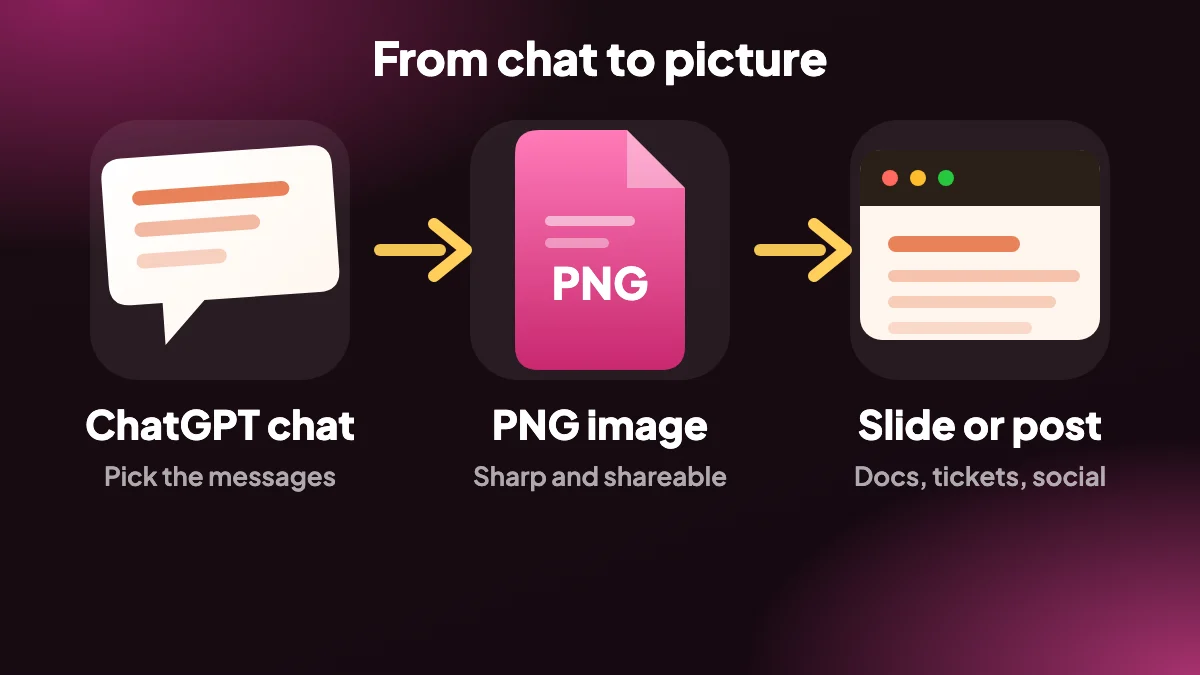
Ibland vill du visa en konversation i stället för att lämna över en fil: i en presentation, en felrapport, ett inlägg i sociala medier eller en chatt med en vän. En PNG visar utbytet exakt som det är tänkt, utan att någon redigeringsapp behövs för att se det.
Mycket långa konversationer skulle ge en oländig bild, så de delas vid meddelandegränser i flera PNG-filer och packas i en enda ZIP.
2. Bilder utan besvär
- Hela konversationen: fånga hela chatten som en bild, inte bara det som syns på skärmen.
- Delas vid meddelandegränser: långa chattar skärs mellan meddelanden, så inget svar skärs itu.
- En ZIP-nedladdning: flera bilder kommer tillsammans i en ZIP-fil.
- Välj meddelandena: använd SELECT för att bara ta med det utbyte du vill visa.
3. Så exporterar du ChatGPT till PNG, steg för steg
Öppna chatten
Gå till konversationen på chatgpt.com. Markera de meddelanden du vill visa.
Välj PNG
Välj PNG i formatlistan i sidopanelen eller EXPORT-menyn.
Ladda ner bilden
Spara PNG-filen, eller packa upp nedladdningen om chatten var tillräckligt lång för att delas upp.
4. Varför spara en ChatGPT-konversation som bild?
Ibland vill du visa en konversation i stället för att lämna över en fil: i en presentation, en felrapport, ett inlägg i sociala medier eller ett meddelande till en vän. En PNG visar utbytet exakt som det är tänkt, och vem som helst kan se den utan att öppna en app eller logga in.
Bilder är också praktiska för dokumentation och handledningar, där en bild av prompten och svaret förklarar mer än ett stycke beskrivning.

5. Hur ChatGPT till PNG-export hanterar långa chattar
En mycket lång konversation skulle ge en oländig bild, så den delas vid meddelandegränser i flera PNG-filer och buntas i en ZIP. Det innebär att inget svar någonsin skärs itu och att varje bild håller en praktisk storlek för bildspel och inlägg.
Korta utbyten laddas ner som en enda PNG. För att bara visa en fråga och ett svar, klicka först på SELECT och markera bara de meddelandena.
6. PNG, PDF eller något annat?
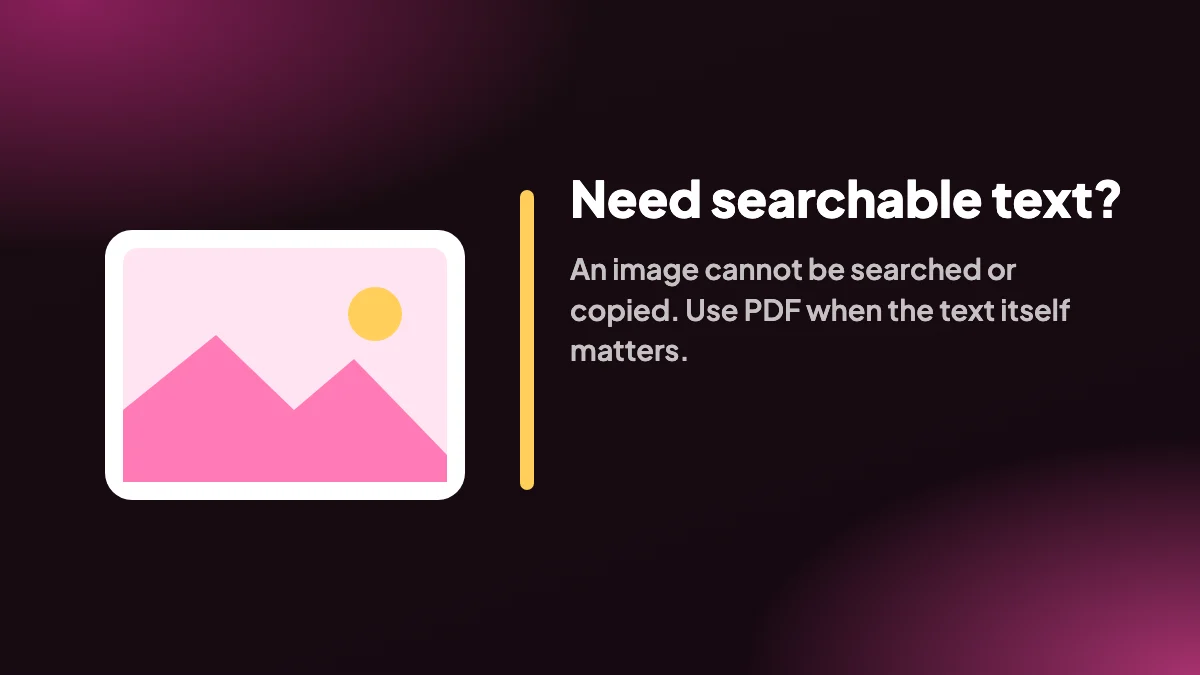
En bild är inte text, så den kan inte sökas, redigeras eller kopieras från. Om du behöver något av det, välj PDF, Word eller Markdown i stället. Se formatjämförelsen för en snabb guide.
Bilden skapas i din webbläsare av det kostnadsfria Chrome-tillägget ChatGPT Exporter, utan uppladdning och utan att något konto behövs i gratisplanen, så privata chattar förblir privata.
7. Få en ren bild, steg för steg
Den vanligaste klagomålet om att spara en chatt som bild är att resultatet är rörigt eller avklippt. Det mesta beror på hur du förbereder konversationen innan du exporterar, inte på själva exporten.
Beskär till den del som spelar roll
Öppna SELECT och markera bara det utbyte du vill visa. En tät bild med tre meddelanden är mycket mer användbar i ett bildspel än en vägg med trettio.
Kontrollera om det finns något privat
Läs de markerade meddelandena en gång efter namn, e-postadresser, kunduppgifter eller nycklar. En bild kan inte maskeras i efterhand utan att redigeras.
Välj PNG och exportera
Välj PNG i EXPORT-menyn. Om markeringen är lång får du en ZIP med flera bilder.
Titta på resultatet innan du använder det
Öppna den första bilden i full storlek och kontrollera att kod och tabeller är läsbara i den storlek du ska visa dem i.
8. Där en PNG fungerar bäst
- Bildspel och föredrag. En konversation som bild låter publiken läsa prompten och svaret utan att du byter fönster.
- Felrapporter och supportärenden. Att visa exakt vad modellen sa, i ordning, sparar en omgång av “kan du skicka prompten”.
- Inlägg i sociala medier och gruppchattar. En bild är det enda format som varje plattform accepterar utan konvertering.
- Skärmdumpar för dokumentation. För en instruktionsartikel är en exporterad bild renare än en fönsterskärmdump, eftersom det inte finns något sidofält, flikfält eller någon avisering i vägen.
9. Varför inte bara ta en skärmdump?
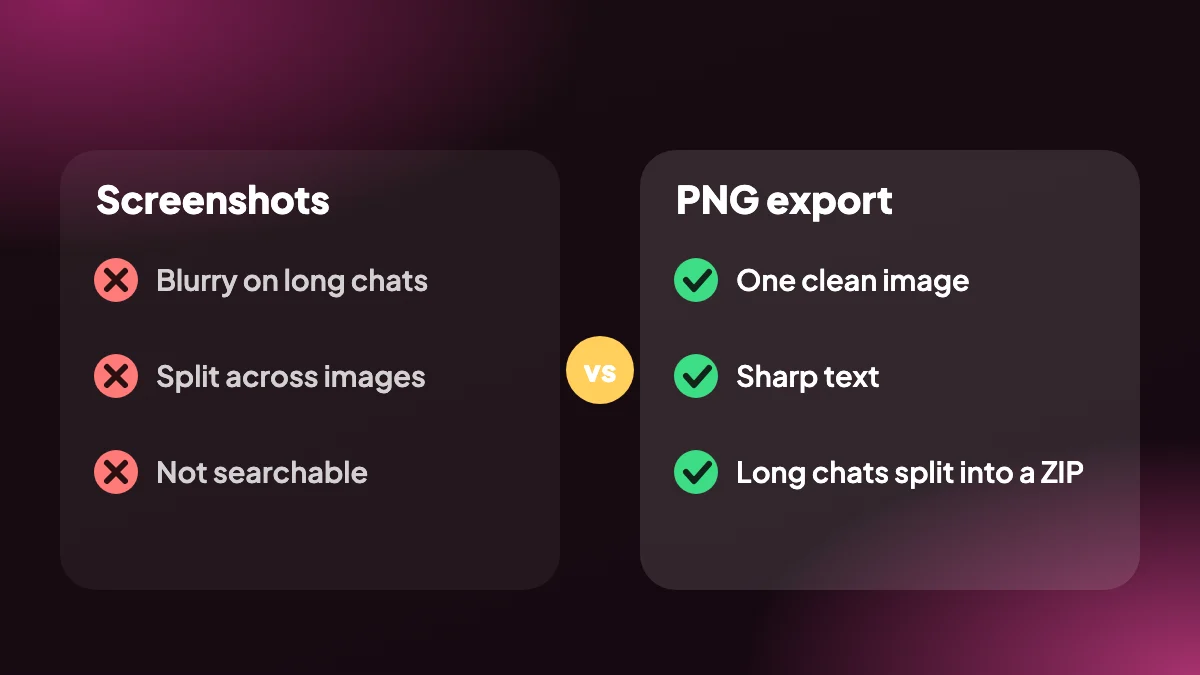
Det kan du, och för ett enda kort svar är en skärmdump alldeles utmärkt. Den slutar fungera i samma ögonblick som konversationen scrollar. Du tar fem skärmdumpar, lägger dem i rad och hoppas att skarven mellan två av dem inte hamnar mitt i en mening.
En export sköter det åt dig. Den fångar konversationen som helhet, delar långa chattar mellan meddelanden i stället för genom dem och utelämnar gränssnittet runt chatten. Resultatet ser ut som ett sammanhängande dokument, vilket var det du ville ha från början.
10. Göra bilden lättare att använda
Om du lägger in bilden i en presentation, anpassa den så att den fyller bildspelets bredd i stället för att krympa den för att passa höjden. Läsare får mer av ett bredare utsnitt av text i större storlek än av en smal remsa med pyttesmå bokstäver.
Om du publicerar den online, lägg till texten i nyckelmeningen i själva inlägget. Bilder kan inte sökas eller läsas upp, så en kort bildtext hjälper alla som använder en skärmläsare och gör inlägget sökbart. När någon behöver hela texten, skicka en PDF bredvid.
Frequently asked questions
Hur sparar jag en ChatGPT-konversation som bild?
Öppna chatten på chatgpt.com och välj PNG i EXPORT-menyn eller SELECT-panelen. Bilden laddas ner till din dator.
Varför fick jag en ZIP i stället för en bild?
Långa konversationer delas vid meddelandegränser i flera PNG-filer och buntas i en ZIP så att varje bild håller en praktisk storlek.
Går det att söka i en bild?
Nej, en bild är inte text. Använd Markdown, PDF eller Word om du behöver söka i eller redigera innehållet.
Kan jag visa bara ett utbyte?
Ja. Markera bara de meddelandena innan du exporterar.
Fångas hela chatten, inte bara det som syns på skärmen?
Ja. Exporten omfattar hela konversationen eller din markering, inte bara den synliga delen av sidan.
Kan jag använda PNG-filen i en presentation?
Ja. PNG-bilder går rakt in i bildspel, dokument och inlägg.
Laddas bilden upp någonstans?
Nej. Den renderas i din webbläsare och sparas lokalt.
Vad gör jag om jag behöver text i stället?
Välj PDF, Word eller Markdown. De behåller texten markerbar och sökbar.
Hur sparar jag bara en del av en ChatGPT-chatt som bild?
Öppna SELECT, markera de meddelanden du vill ha och exportera som PNG. Bara de markerade meddelandena visas i bilden.
Kan jag få tillbaka texten från en PNG?
Inte tillförlitligt. En bild är ett foto av texten. Om du kan behöva orden igen, exportera även Markdown eller PDF.
Är en ChatGPT-bildexport bättre än en skärmdump?
För korta svar är de ungefär lika. För allt som scrollar är en export renare eftersom den fångar hela konversationen och delar mellan meddelanden.






