

ChatGPT 대화를 슬라이드, 게시물, 메시지에 넣을 수 있는 이미지로 만드세요. 긴 채팅은 ZIP으로 나뉩니다.
1. 이미지가 알맞은 형식일 때
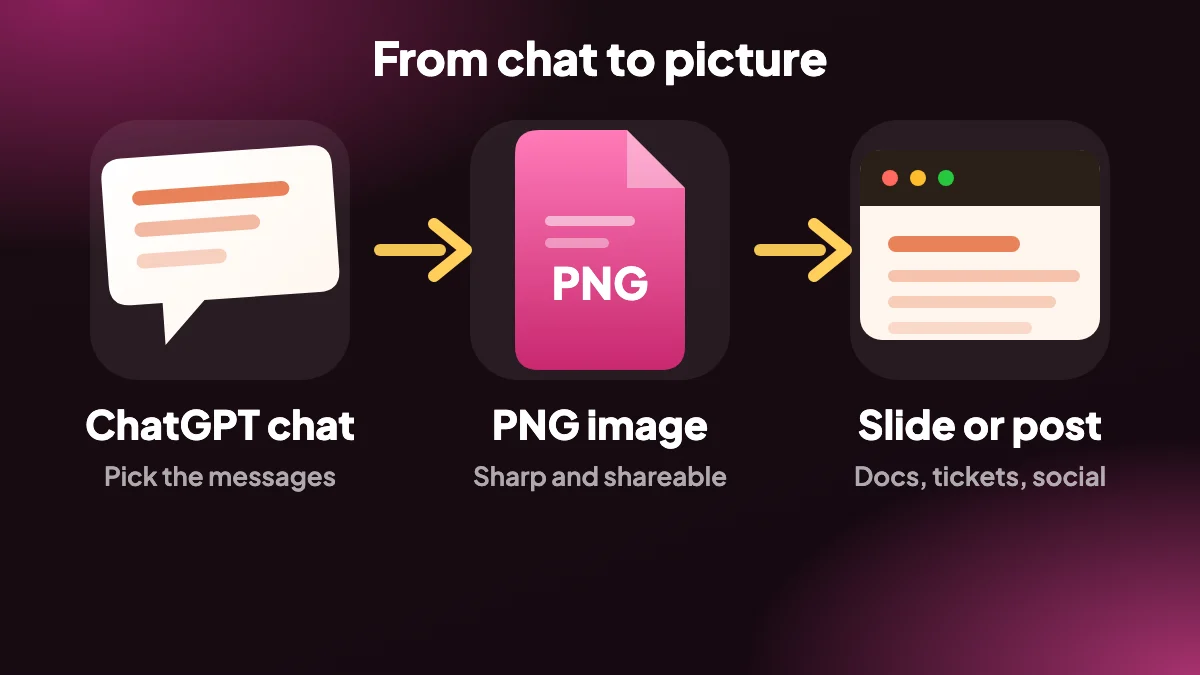
파일을 건네기보다 대화를 보여 주고 싶을 때가 있습니다. 발표, 버그 리포트, SNS 게시물, 친구와의 채팅 같은 곳이죠. PNG는 주고받은 내용을 디자인된 모습 그대로 보여 주며, 보는 데 편집 앱이 필요하지 않습니다.
아주 긴 대화는 다루기 힘든 이미지가 되므로, 메시지 경계에서 여러 PNG로 나눠 하나의 ZIP에 담습니다.
2. 번거로움 없는 이미지
- 대화 전체: 화면에 보이는 부분만이 아니라 채팅 전체를 이미지로 담습니다.
- 메시지 경계에서 분할: 긴 채팅은 메시지 사이에서 잘리므로 답변이 중간에 잘리지 않습니다.
- ZIP 하나로 다운로드: 여러 이미지가 하나의 ZIP 파일로 함께 옵니다.
- 메시지 선택: SELECT로 보여 주고 싶은 대화만 포함하세요.
3. ChatGPT를 PNG로 내보내는 방법, 단계별
채팅 열기
chatgpt.com에서 대화를 엽니다. 보여 주고 싶은 메시지를 선택하세요.
PNG 선택
사이드 패널의 형식 목록이나 EXPORT 메뉴에서 PNG를 고릅니다.
이미지 다운로드
PNG를 저장하세요. 채팅이 길어서 나뉘었다면 다운로드한 ZIP의 압축을 풉니다.
4. ChatGPT 대화를 왜 이미지로 저장할까요?
파일을 건네기보다 대화를 보여 주고 싶을 때가 있습니다. 발표, 버그 리포트, SNS 게시물, 친구에게 보내는 메시지 같은 곳이죠. PNG는 주고받은 내용을 디자인된 모습 그대로 보여 주고, 누구든 앱을 열거나 로그인하지 않고도 볼 수 있습니다.
이미지는 문서와 튜토리얼에도 유용합니다. 프롬프트와 답변을 담은 그림이 한 문단의 설명보다 더 많은 것을 알려 줍니다.

5. PNG 내보내기가 긴 채팅을 처리하는 방식
아주 긴 대화는 다루기 힘든 이미지가 되므로, 메시지 경계에서 여러 PNG로 나누어 하나의 ZIP에 담습니다. 덕분에 답변이 중간에 잘리는 일이 없고, 각 그림은 슬라이드와 게시물에 쓰기 알맞은 크기로 유지됩니다.
짧은 대화는 PNG 한 장으로 다운로드됩니다. 질문과 답변 하나만 보여 주려면 먼저 SELECT를 클릭해 그 메시지에만 체크하세요.
6. PNG, PDF, 아니면 다른 형식?
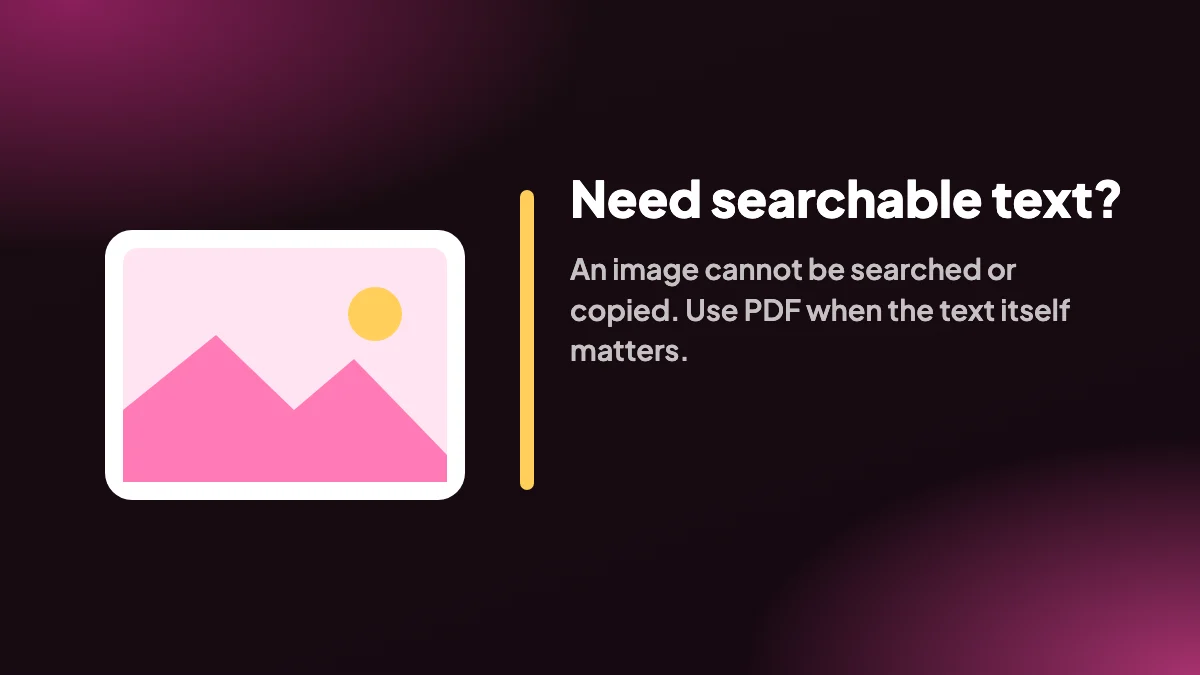
이미지는 텍스트가 아니어서 검색, 편집, 복사를 할 수 없습니다. 그런 기능이 필요하다면 대신 PDF, Word, Markdown를 고르세요. 빠른 안내는 형식 비교를 참고하세요.
이미지는 무료 Chrome 확장 프로그램 ChatGPT Exporter가 브라우저 안에서 만들며, 업로드가 없고 무료 요금제에서는 계정도 필요 없어서 비공개 채팅은 비공개로 남습니다.
7. 깔끔한 이미지 만들기, 단계별
채팅을 이미지로 저장할 때 가장 흔한 불만은 결과가 어수선하거나 잘렸다는 것입니다. 대부분은 내보내기 자체가 아니라 내보내기 전에 대화를 어떻게 준비하느냐에 달려 있습니다.
핵심만 남기기
SELECT를 열고 보여 주고 싶은 대화만 체크하세요. 슬라이드에는 서른 개 메시지의 벽보다 세 개 메시지로 압축한 이미지가 훨씬 쓸모 있습니다.
비공개 정보가 없는지 확인
선택한 메시지를 한 번 읽으며 이름, 이메일 주소, 고객 정보, 키가 있는지 확인하세요. 이미지는 나중에 편집하지 않고는 가릴 수 없습니다.
PNG를 선택하고 내보내기
EXPORT 메뉴에서 PNG를 고르세요. 선택 범위가 길면 여러 이미지가 든 ZIP을 받게 됩니다.
사용하기 전에 결과 확인
첫 번째 이미지를 원본 크기로 열어, 보여 줄 크기에서 코드와 표가 읽히는지 확인하세요.
8. PNG가 가장 잘 맞는 곳
- 슬라이드와 발표. 대화를 이미지로 만들면 창을 전환하지 않고도 청중이 프롬프트와 답변을 읽을 수 있습니다.
- 버그 리포트와 지원 티켓. 모델이 무엇을 어떤 순서로 말했는지 그대로 보여 주면 «프롬프트를 보내 주실 수 있나요?»라는 왕복 한 번을 줄일 수 있습니다.
- SNS 게시물과 그룹 채팅. 이미지는 모든 플랫폼이 변환 없이 받아 주는 유일한 형식입니다.
- 문서용 스크린샷. 방법 안내 글에는 창 스크린샷보다 내보낸 이미지가 더 깔끔합니다. 사이드바, 탭 바, 알림이 끼어들지 않기 때문입니다.
9. 그냥 스크린샷을 찍으면 안 될까요?
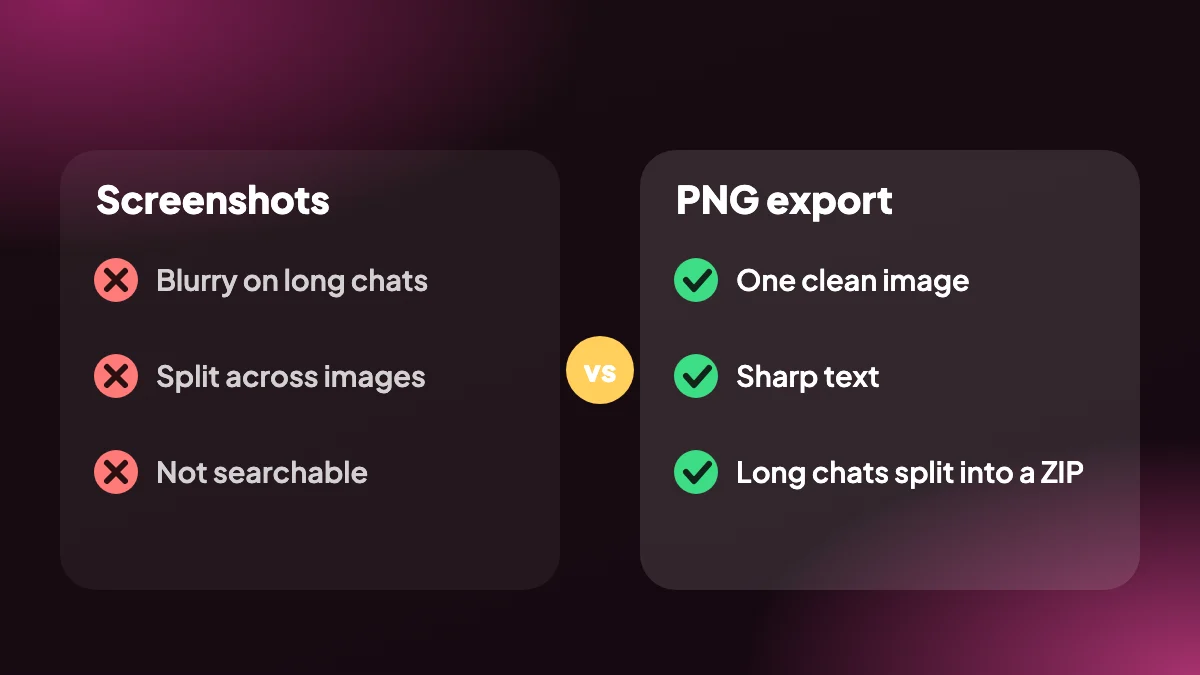
찍어도 되고, 짧은 답변 하나라면 스크린샷으로 충분합니다. 하지만 대화가 스크롤되는 순간부터는 통하지 않습니다. 스크린샷을 다섯 장 찍어 이어 붙이고, 두 장 사이의 경계가 문장 한가운데에 걸리지 않기를 바라게 됩니다.
내보내기가 그걸 대신 해 줍니다. 대화를 통째로 담고, 긴 채팅은 메시지를 가로지르지 않고 메시지 사이에서 나누며, 채팅 주변의 인터페이스는 빼 줍니다. 결과는 끊김 없는 하나의 문서처럼 보이는데, 처음부터 원했던 모습이 바로 그것입니다.
10. 이미지를 더 쓰기 쉽게 만들기
이미지를 발표 자료에 넣는다면 높이에 맞추려고 줄이지 말고 슬라이드 너비에 꽉 차게 맞추세요. 작은 글씨의 좁은 띠보다 더 넓고 큰 글자 영역이 읽는 사람에게 더 도움이 됩니다.
온라인에 올린다면 핵심 문장의 텍스트를 게시물 본문에도 적어 두세요. 이미지는 검색도 낭독도 할 수 없으므로, 짧은 설명이 있으면 화면 낭독기 사용자에게 도움이 되고 게시물도 찾기 쉬워집니다. 누군가 전체 텍스트가 필요하면 PDF를 함께 보내세요.
자주 묻는 질문
ChatGPT 대화를 이미지로 저장하려면 어떻게 하나요?
chatgpt.com에서 채팅을 열고 EXPORT 메뉴나 SELECT 패널에서 PNG를 선택하세요. 이미지가 컴퓨터에 다운로드됩니다.
이미지 한 장이 아니라 ZIP이 나온 이유는 무엇인가요?
긴 대화는 메시지 경계에서 여러 PNG로 나뉘어 ZIP에 담기므로, 각 이미지가 알맞은 크기를 유지합니다.
이미지는 검색할 수 있나요?
아니요, 이미지는 텍스트가 아닙니다. 내용을 검색하거나 편집해야 한다면 Markdown, PDF, Word를 쓰세요.
대화 하나만 보여 줄 수 있나요?
네. 내보내기 전에 해당 메시지만 선택하세요.
화면에 보이는 부분만이 아니라 채팅 전체가 담기나요?
네. 내보내기는 페이지의 보이는 부분만이 아니라 대화 전체 또는 선택한 범위를 다룹니다.
PNG를 발표 자료에 쓸 수 있나요?
네. PNG 이미지는 슬라이드, 문서, 게시물에 바로 넣을 수 있습니다.
이미지가 어딘가에 업로드되나요?
아니요. 브라우저에서 만들어지고 로컬에 저장됩니다.
ChatGPT 채팅의 일부만 이미지로 저장하려면 어떻게 하나요?
SELECT를 열고 원하는 메시지에 체크한 뒤 PNG로 내보내세요. 선택한 메시지만 이미지에 담깁니다.
PNG에서 텍스트를 다시 꺼낼 수 있나요?
확실하게는 안 됩니다. 이미지는 글자를 찍은 그림입니다. 나중에 글자가 다시 필요할 수 있다면 Markdown이나 PDF도 함께 내보내세요.
ChatGPT 이미지 내보내기가 스크린샷보다 나은가요?
짧은 답변이라면 거의 비슷합니다. 스크롤되는 내용이라면 대화 전체를 담고 메시지 사이에서 나누는 내보내기가 더 깔끔합니다.






