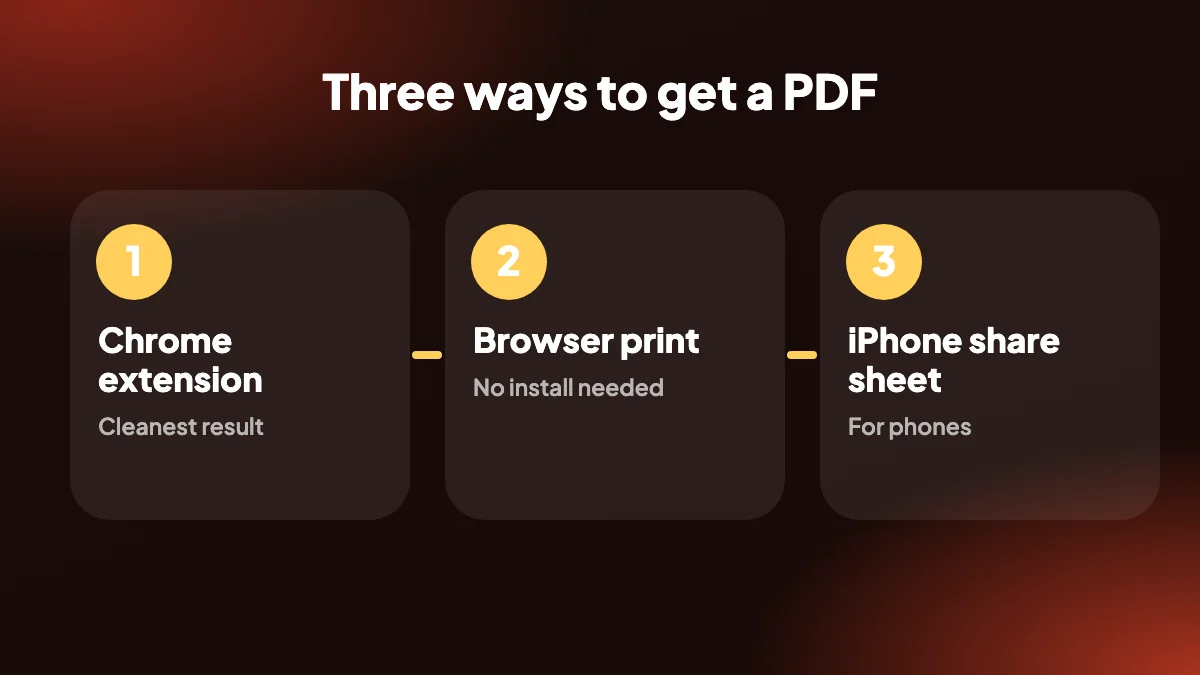
Có ba cách thực tế để biến một chat ChatGPT thành PDF: tiện ích Chrome, hộp thoại in của trình duyệt và bảng chia sẻ trên điện thoại. Dưới đây là cách mỗi loại hoạt động và nên chọn loại nào.
1. Câu trả lời nhanh
ChatGPT không có nút «tải xuống dạng PDF» tích hợp cho một cuộc trò chuyện, nên bạn cần một cách vòng. Nhanh nhất là tiện ích Chrome như ChatGPT Exporter: mở chat, nhấn Alt+Shift+P và chọn «Lưu dưới dạng PDF» trong hộp thoại in của Chrome. Cơ bản nhất là in trang từ trình duyệt của bạn.
Nếu bạn đang tìm cách xuất cuộc trò chuyện ChatGPT sang PDF với định dạng tử tế, tiện ích là con đường tốt hơn. Nếu chỉ cần một bản sao sơ sài một lần, in là đủ. Người dùng điện thoại có lựa chọn thứ ba, được trình bày bên dưới.
2. Cách 1: Lưu ChatGPT thành PDF bằng tiện ích Chrome
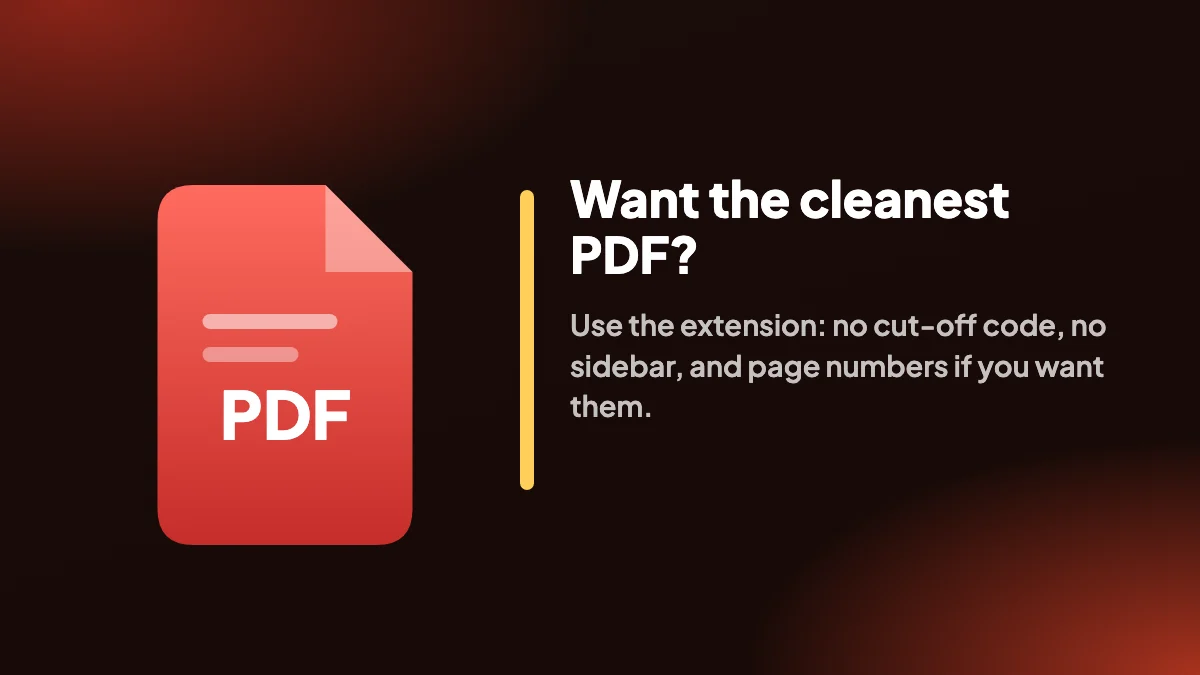
Đây là kết quả sạch nhất vì PDF được tạo từ cuộc trò chuyện, chứ không phải từ trang web bao quanh nó.
Cài ChatGPT Exporter
Thêm nó từ Chrome Web Store, rồi tải lại một lần bất kỳ tab ChatGPT nào đang mở để các nút xuất hiện.
Mở cuộc trò chuyện
Vào chat trên chatgpt.com. Có thể nhấp SELECT và chỉ đánh dấu những tin nhắn bạn muốn đưa vào PDF.
Nhấn Alt+Shift+P
Hoặc chọn PDF trong menu EXPORT. Một bản xem trước mở ra với kích thước trang, lề, giao diện, phông chữ và số trang của bạn đã được áp dụng.
Chọn «Lưu dưới dạng PDF»
Trong hộp thoại in của Chrome, đặt đích đến là «Lưu dưới dạng PDF» và nhấp Lưu. Tệp được tạo cục bộ trên máy tính của bạn.
Xem trang ChatGPT sang PDF riêng để biết mọi tùy chọn bố cục, gồm cả mục lục và ngắt trang cho mỗi prompt.
3. Cách 2: In cuộc trò chuyện ChatGPT từ trình duyệt
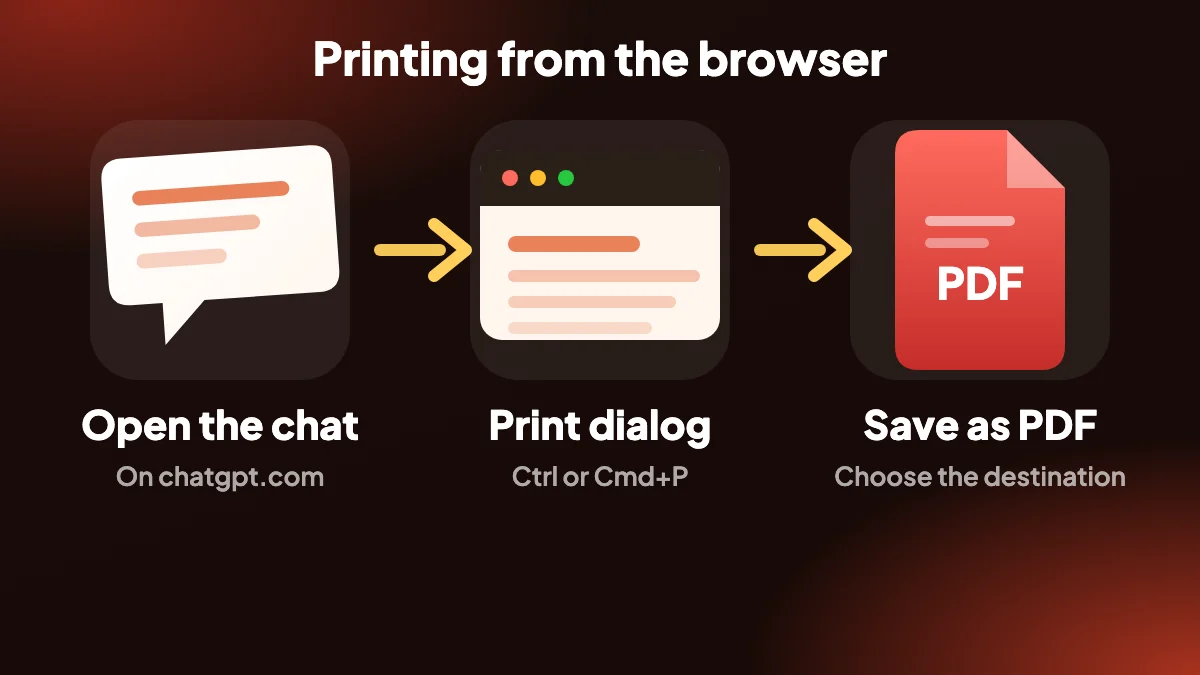
Nhiều người hỏi cách in một cuộc trò chuyện ChatGPT, và cách tích hợp thì đơn giản: nhấn Ctrl+P (Cmd+P trên Mac) ở trang chat, đặt đích đến là «Lưu dưới dạng PDF» rồi lưu. Không cần cài gì.
Cái giá là chất lượng. In trang đúng như nó hiện ra thường kéo theo thanh bên và các thứ lộn xộn khác của giao diện, có thể cắt các khối mã dài ở mép trang và đặt chỗ ngắt trang tùy tiện. Bạn cũng không thể chọn từng tin nhắn. Tạm ổn cho một bản sao nhanh và yếu với bất cứ thứ gì bạn định chia sẻ.
4. Cách 3: Lưu cuộc trò chuyện ChatGPT thành PDF trên iPhone
Tiện ích là một add-on Chrome cho máy tính, nên trên điện thoại bạn dùng các công cụ tích hợp. Người dùng điện thoại thường tìm cách lưu cuộc trò chuyện ChatGPT trên iPhone, và cách thông thường là bản xem trước khi in của Safari.
Mở chat trong Safari
Vào chatgpt.com trong trình duyệt và mở cuộc trò chuyện.
Mở bảng chia sẻ
Chạm Chia sẻ, rồi chạm In.
Biến bản xem trước thành PDF
Dùng hai ngón tay phóng to ảnh thu nhỏ của bản xem trước khi in để mở nó toàn màn hình dưới dạng PDF.
Lưu lại
Chạm lại biểu tượng Chia sẻ và chọn Lưu vào Tệp.
Android hoạt động tương tự: dùng tùy chọn Chia sẻ hoặc In của trình duyệt và chọn Lưu dưới dạng PDF. Để giữ toàn bộ lịch sử thay vì một chat, xem cách xuất tất cả cuộc trò chuyện ChatGPT.
5. Bạn nên chọn phương pháp nào?
| Phương pháp | Phù hợp nhất cho | Chọn tin nhắn | Kiểm soát bố cục |
|---|---|---|---|
| Tiện ích Chrome | PDF sạch, dễ chia sẻ trên máy tính | Có | Kích thước trang, lề, giao diện, phông chữ, số trang |
| In từ trình duyệt | Một bản sao nhanh dùng một lần | Không | Hạn chế |
| Bảng chia sẻ của iPhone | Lưu từ điện thoại | Không | Hạn chế |
Thay vào đó cần một tệp chỉnh sửa được? Dùng ChatGPT sang Word. Muốn một hình ảnh? Dùng ChatGPT sang PNG. Muốn xem mọi định dạng cạnh nhau? So sánh định dạng bao quát tất cả.
6. Khắc phục các vấn đề thường gặp với PDF đã in
Nếu bạn dùng hộp thoại in của trình duyệt và kết quả trông lạ, bạn không làm gì sai cả. Việc in chưa bao giờ được thiết kế cho các trang chat, nên vài thiết lập tạo ra khác biệt lớn.
- Thanh bên nằm trong PDF. Trong hộp thoại in, mở Cài đặt khác và tìm tùy chọn ẩn nó, hoặc thu gọn thanh bên trong ChatGPT trước khi in.
- Các dòng mã bị cắt ở mép. Chuyển trang sang ngang, hoặc thu nhỏ tỷ lệ một chút. Một bản xuất được tạo cho PDF cho phép bạn ngắt dòng mã thay vì cắt.
- Các trang bị chia giữa chừng một câu trả lời. Đặt lề về mặc định và thử một tỷ lệ khác. Không có cách nào buộc ngắt giữa các tin nhắn từ hộp thoại in.
- Nền tối và tốn nhiều mực. Chuyển ChatGPT sang giao diện sáng trước khi in, hoặc đánh dấu tùy chọn loại bỏ đồ họa nền.
- Chỉ phần nhìn thấy được in ra. Hãy cuộn lên đầu chat trước để toàn bộ cuộc trò chuyện được tải.
7. Lưu trên Android và các trình duyệt khác
Android hoạt động khá giống iPhone. Trong Chrome, mở menu, chọn Chia sẻ, rồi In, và đặt đích đến là Lưu dưới dạng PDF. Samsung Internet và Firefox có các tùy chọn tương tự trong menu của chúng. Trên Mac, hộp thoại In của Safari có nút PDF ở góc dưới bên trái với mục Lưu dưới dạng PDF.
Điện thoại ổn cho một bản sao nhanh và yếu cho một tài liệu bạn định chia sẻ, vì trình duyệt di động in bố cục di động hẹp. Nếu PDF quan trọng, hãy lưu nó từ máy tính bằng tiện ích, nơi bạn kiểm soát kích thước trang, lề và giao diện.
8. Nên giữ phiên bản nào?
Với bất cứ thứ gì người khác có thể đọc, một PDF được làm riêng luôn thắng một trang web đã in. Để tự tham khảo, cái nào cũng được. Một thói quen chúng tôi thích là tạm giữ bản in sơ sài và xuất một bản đàng hoàng cho những chat hóa ra quan trọng. Bộ tùy chọn bố cục đầy đủ, gồm mục lục và ngắt trang cho mỗi prompt, có trong hướng dẫn ChatGPT sang PDF.
Và nếu thứ bạn cần hoàn toàn không phải PDF, vẫn có những con đường khác. Dùng Word để tiếp tục chỉnh sửa, Markdown cho ghi chú, hoặc sao chép văn bản nếu bạn chỉ cần một câu trả lời.
Câu hỏi thường gặp
Làm thế nào để lưu cuộc trò chuyện ChatGPT thành PDF?
Cài một tiện ích Chrome như ChatGPT Exporter, mở chat và nhấn Alt+Shift+P, rồi chọn «Lưu dưới dạng PDF» trong hộp thoại in. Hoặc in trang từ trình duyệt và lưu thành PDF.
Tôi có thể xuất cuộc trò chuyện ChatGPT sang PDF miễn phí không?
Có. In từ trình duyệt là miễn phí, và ChatGPT Exporter có gói miễn phí với 5 lần xuất đầy đủ và 7 lần xuất đơn lẻ mỗi tháng. Xem bảng giá cho các gói trả phí.
Vì sao hộp thoại in mở ra khi tôi xuất sang PDF?
Việc xuất PDF đi qua hộp thoại in riêng của Chrome. Bạn chọn «Lưu dưới dạng PDF» làm đích đến, giúp toàn bộ quá trình diễn ra ngoại tuyến.
Làm thế nào để chỉ in một phần của cuộc trò chuyện ChatGPT?
Với tiện ích, nhấp SELECT, đánh dấu các tin nhắn bạn muốn rồi xuất. In từ trình duyệt không thể chọn từng tin nhắn.
Làm thế nào để lưu cuộc trò chuyện ChatGPT thành PDF trên iPhone?
Mở chat trong Safari, chạm Chia sẻ rồi In, dùng hai ngón tay phóng to bản xem trước để biến nó thành PDF, rồi Chia sẻ và Lưu vào Tệp.
Khối mã và bảng có được giữ trong PDF không?
Với tiện ích thì có: khối mã, bảng, danh sách, liên kết và hình ảnh đều được đưa vào, và bạn có thể chọn có ngắt dòng mã hay không. In từ trình duyệt có thể cắt các dòng dài.
PDF có cho người khác xem chat của tôi không?
Không. PDF được tạo trên máy tính của bạn và lưu vào thư mục tải xuống. Không có gì được tải lên.
Có cách nào để có mục lục hoặc số trang không?
Có. Cả hai đều là tùy chọn trong cài đặt ChatGPT Exporter, cùng với kích thước trang, lề, giao diện và phông chữ.
In ChatGPT sang PDF trong trình duyệt có an toàn không?
Có. Việc in sang PDF diễn ra trên thiết bị của bạn. Không có gì được tải lên, nhưng tệp chứa toàn bộ cuộc trò chuyện của bạn, nên hãy cẩn thận khi gửi nó đi đâu.
Làm thế nào để lưu một chat ChatGPT thành PDF trên Android?
Trong Chrome, mở menu, chọn Chia sẻ, rồi In, và đặt đích đến là Lưu dưới dạng PDF.