

Seleziona molte chat e scaricale insieme come un unico ZIP, invece di salvarle una alla volta.
1. Fai il backup della cronologia delle chat di ChatGPT in un solo ZIP
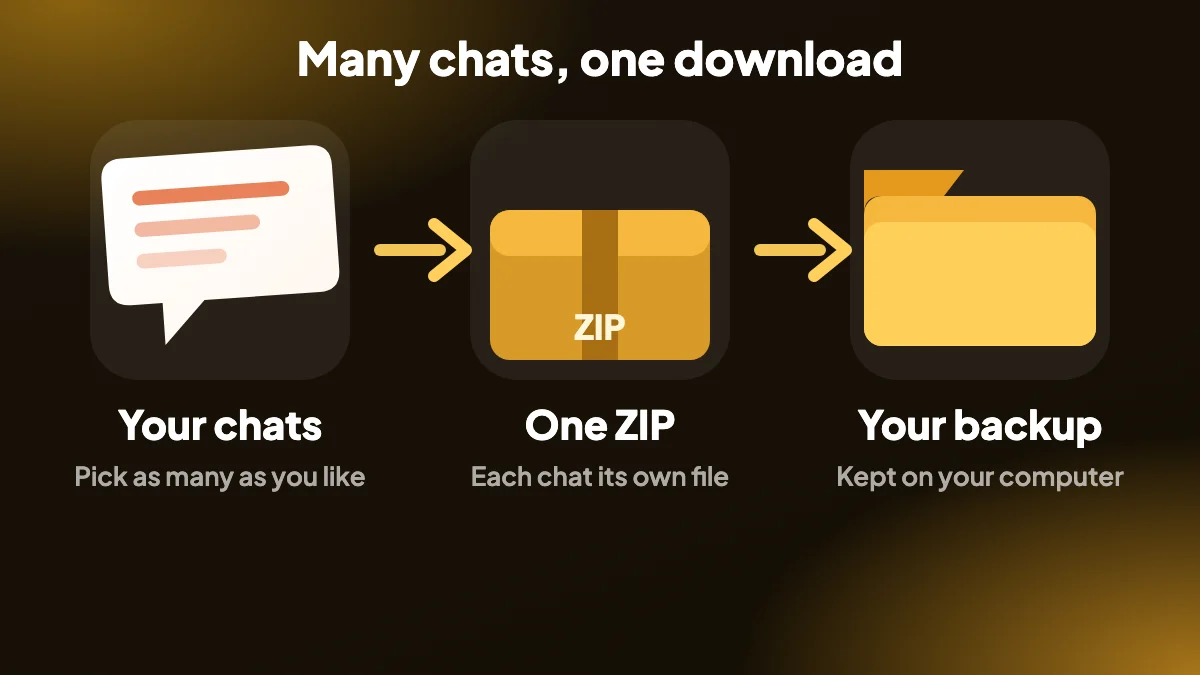
Esportare una conversazione alla volta va bene per i casi singoli, ma non per un arretrato di mesi di chat. L’esportazione in blocco ti lascia scegliere molte conversazioni e le scarica insieme in un unico ZIP.
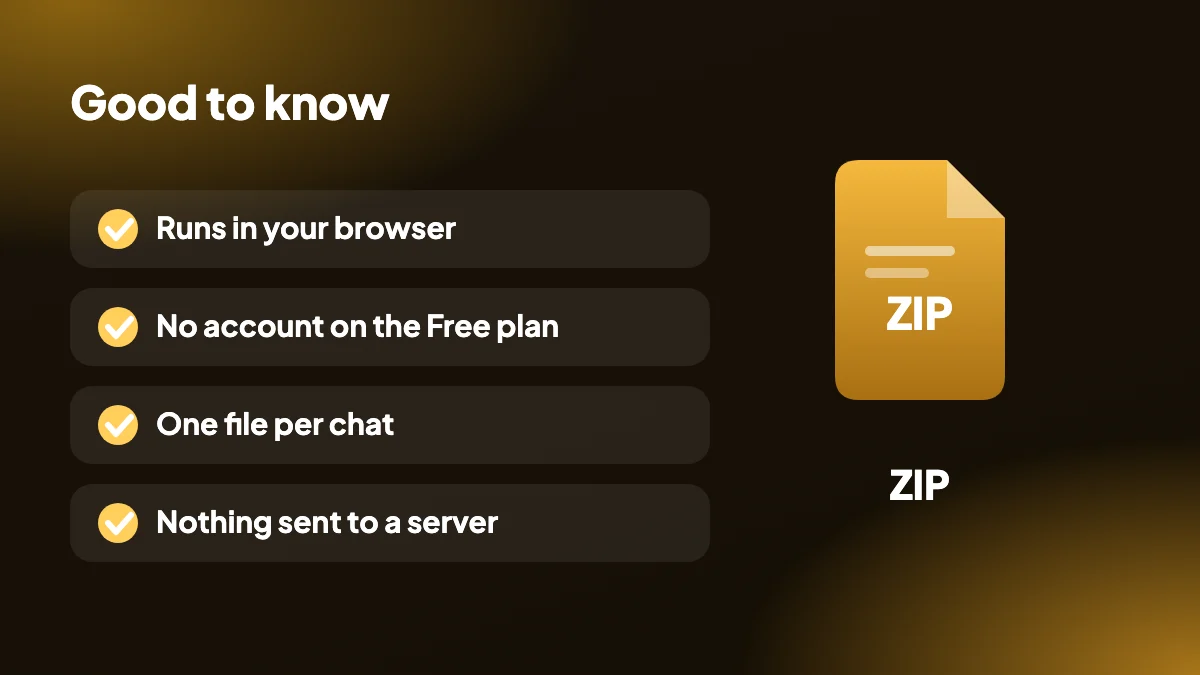
Tutto avviene nel tuo browser, usando la sessione di ChatGPT in cui hai già effettuato l’accesso. Nessun account con noi, e nulla viene inviato a un server.
2. Esportazione in blocco, semplicemente
- Molte chat, un ZIP: scegli le conversazioni che vuoi e ottieni un unico archivio.
- File in un archivio: ogni conversazione viene salvata come file a sé, e tutte arrivano insieme nello ZIP.
- Nomi di file ordinati: il tuo modello di nome file e la sottocartella dei download mantengono l’archivio in ordine.
- Privato per progetto: nessun server, nessun account e nessuna analisi, quindi la tua cronologia resta sul tuo computer.
3. Come esportare tutte le conversazioni di ChatGPT, passo dopo passo
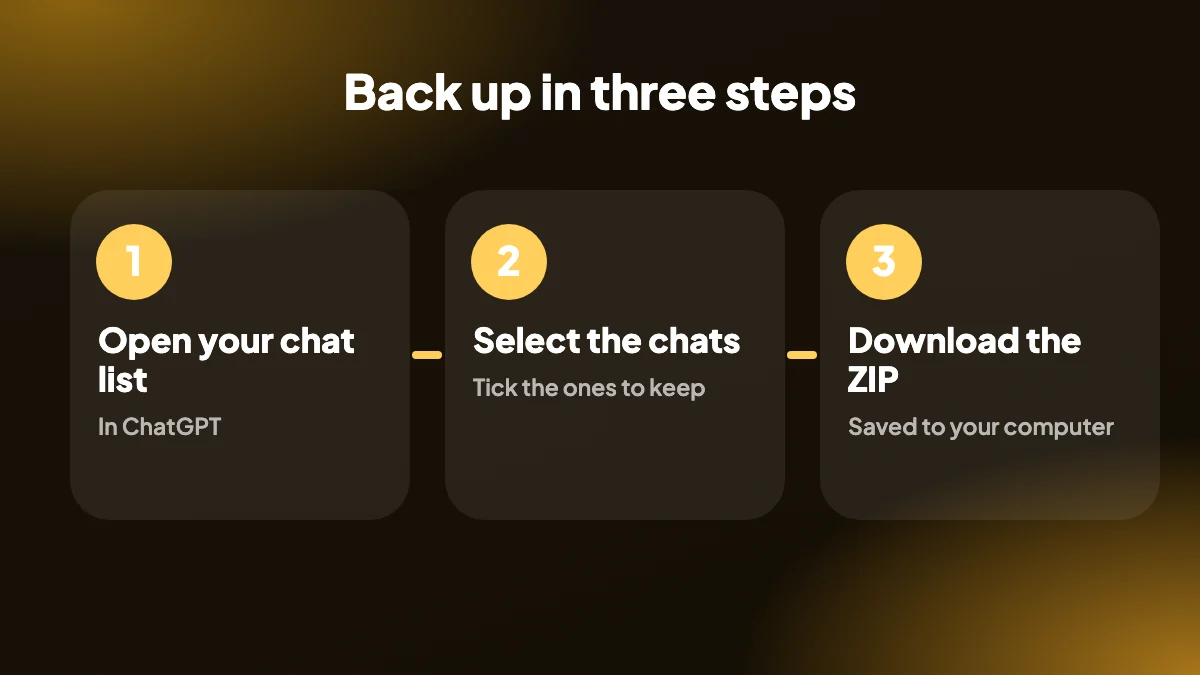
Apri ChatGPT
Vai su chatgpt.com e clicca sull’icona della scatola (esportazione in blocco) accanto ai pulsanti SELECT e EXPORT.
Scegli le tue chat
Scegli le conversazioni da includere nell’esportazione.
Scarica lo ZIP
L’estensione raccoglie le chat e le scarica insieme come un unico file ZIP.
4. Perché fare il backup della cronologia delle chat di ChatGPT?
Mesi di chat di ChatGPT possono contenere prompt che hai affinato, ricerche che ti sono costate tempo e risposte che vorrai riavere. Le chat si perdono nella barra laterale, vengono eliminate per sbaglio o vanno perse quando un account cambia. Un backup di ChatGPT ti dà una copia che non dipende dalla tua cronologia.
Salvare una conversazione alla volta va bene per i casi singoli ma non per un arretrato. L’esportazione in blocco ti permette di scegliere molte chat e scaricarle insieme, così un backup della cronologia delle chat di ChatGPT richiede minuti, non un pomeriggio. Non sai quale metodo usare? Confrontali in come esportare una conversazione di ChatGPT.

5. Esportare tutte le conversazioni di ChatGPT: estensione o esportazione ufficiale?
ChatGPT ha una propria esportazione dei dati. La richiedi da Impostazioni, poi Controlli dati, poi Esporta dati, e un link per il download arriva via email. Copre l’intero account in un archivio, ma devi aspettare l’email e i file non sono pensati per essere letti. Il confronto completo è nella guida all’esportazione dei dati di ChatGPT.
L’estensione funziona al contrario. Scegli le conversazioni, il download parte nel tuo browser e ogni chat viene salvata come file a sé dentro uno ZIP. Usa l’esportazione ufficiale per un archivio completo dell’account, e l’estensione quando vuoi subito chat specifiche.
6. Come scaricare tutte le tue chat di ChatGPT
Apri chatgpt.com, clicca sull’icona della scatola accanto ai pulsanti SELECT e EXPORT, spunta le conversazioni che vuoi e scarica lo ZIP. Il tuo modello di nome file e la sottocartella dei download mantengono ordinato l’archivio, e puoi procedere a lotti se la tua cronologia è grande.
Tutto in ChatGPT Exporter usa la sessione di ChatGPT in cui hai già effettuato l’accesso. Non c’è nessun server, nessun account con noi e nessuna analisi, quindi la tua cronologia resta sul tuo computer. Per un singolo file formattato, esporta una chat come PDF o Markdown dalla sua pagina.
7. Un modo sensato per fare il backup di una cronologia grande
Se hai centinaia di chat, sceglierle tutte insieme non è né necessario né saggio. Un arretrato così grande è per lo più rumore: domande veloci, esperimenti a metà e una manciata di conversazioni che meritano davvero di essere conservate. Un po’ di selezione rende l’archivio molto più utile.
Parti da ciò che ti dispiacerebbe perdere
Scorri la barra laterale in cerca di lunghe chat di progetto, di qualunque cosa con codice che ha funzionato e di conversazioni a cui fai riferimento. Esporta prima quelle.
Lavora a lotti
Scegline qualche decina alla volta. Gli ZIP più piccoli sono più facili da controllare e da rifare se qualcosa va storto.
Dai a ogni lotto un nome per data o argomento
Usa il modello di nome file e l’impostazione della sottocartella dei download per distinguere gli archivi più avanti.
Apri un file di ogni lotto
Richiede pochi secondi e dimostra che il backup è leggibile prima di affidarti a lui.
8. Dove conservare l’archivio
Un backup che vive solo sulla macchina da cui proviene è una copia, non un backup. Metti gli ZIP su un’unità esterna o in una cartella cloud di cui ti fidi, e conservali dove li ritroverai fra un anno. Se le chat contengono informazioni di clienti o personali, conservale cifrate o in una cartella protetta, perché un archivio è una registrazione leggibile di tutto ciò di cui hai parlato.
Per tutto ciò che potresti dover aprire spesso, estrailo. Per la conservazione a lungo termine, lascialo compresso: è più piccolo e i file restano insieme.
9. Esportazione in blocco, esportazione ufficiale o entrambe?
| Esportazione in blocco nell’estensione | Esportazione dei dati ufficiale | |
|---|---|---|
| Scegliere quali chat | Sì | No, copre l’intero account |
| Velocità | Da secondi a qualche minuto | Attendere un’email |
| Ideale per | Progetti, argomenti e lavoro recente | Un backup completo dell’account |
| Formato | Un file per chat dentro uno ZIP | Dati strutturati e una pagina web |
Molte persone fanno entrambe: l’esportazione ufficiale ogni pochi mesi come rete di sicurezza completa, e l’esportazione in blocco per le chat che usano davvero. La guida all’esportazione dei dati spiega in dettaglio la via ufficiale.
10. Rendere l’archivio utile, non solo conservato
Una cartella con centinaia di file senza etichetta è difficile da usare. Aiutano alcune abitudini. Tieni un breve indice in un file di testo con le chat che contano e perché. Metti le chat di progetto nelle loro cartelle. E quando una conversazione ha prodotto qualcosa su cui fai affidamento, esportala anche a parte come file Markdown o PDF, così quelle importanti si aprono facilmente senza frugare in uno ZIP.
Se pensi di cercare nella tua cronologia con script, il JSON conserva più dettagli. Se preferisci scorrere i messaggi in un foglio di calcolo, usa il CSV per le chat che ti interessano.
Domande frequenti
Come esporto tutte le mie conversazioni di ChatGPT?
Usa l’icona di esportazione in blocco (la scatola) in ChatGPT Exporter, scegli le conversazioni che vuoi e scaricale insieme come ZIP. Puoi anche richiedere l’esportazione dei dati propria di ChatGPT da Impostazioni. Se l’email non arriva mai, vedi l’esportazione di ChatGPT non funziona.
È la stessa cosa dell’esportazione dei dati di ChatGPT?
No. L’esportazione propria di ChatGPT si richiede dalle impostazioni dell’account e arriva via email. Questa estensione esporta le chat che scegli direttamente dal browser, senza inviare nulla a un server.
Posso scaricare tutte le chat di ChatGPT in una volta?
Puoi selezionare molte chat e scaricarle in uno ZIP. Se la tua cronologia è molto grande, esporta a lotti adatti a te.
Cosa contiene un backup di ChatGPT?
Ogni conversazione selezionata viene salvata come file a sé dentro lo ZIP, con il nome del tuo modello di nome file.
Posso scegliere il formato di un’esportazione in blocco?
L’esportazione in blocco scarica le tue chat come ZIP. Per un’impaginazione specifica, come un PDF formattato, esporta quella singola chat dalla sua pagina.
Ogni quanto dovrei fare il backup delle mie chat?
Non c’è una regola fissa. Molti esportano dopo aver finito un progetto importante, o ogni mese, così le chat preziose non sono mai solo nella barra laterale.
L’esportazione in blocco carica le mie chat?
No. Funziona nel tuo browser usando la sessione di ChatGPT in cui hai già effettuato l’accesso, e nulla viene inviato ai nostri server.
L’esportazione in blocco è inclusa nel piano gratuito?
Il piano gratuito ha una quota mensile per la prova. I piani Mese e Anno (vedi i prezzi) offrono conversioni illimitate.
Ogni quanto dovrei eseguire un’esportazione in blocco?
Una volta al mese basta alla maggior parte delle persone. Falla prima di chiudere un account, cambiare piano o cancellare la cronologia.
L’esportazione in blocco è più lenta per le chat grandi?
Le conversazioni più lunghe richiedono più tempo per essere raccolte, quindi esportare in lotti più piccoli è più prevedibile di un’unica enorme selezione.
Posso ripristinare le chat esportate in ChatGPT?
No. Le esportazioni servono per leggere, cercare e conservare. ChatGPT non ha una funzione di importazione per esse.






