

Выберите много чатов и скачайте их вместе одним ZIP вместо того, чтобы сохранять по одному.
1. Резервная копия истории чатов ChatGPT в одном ZIP
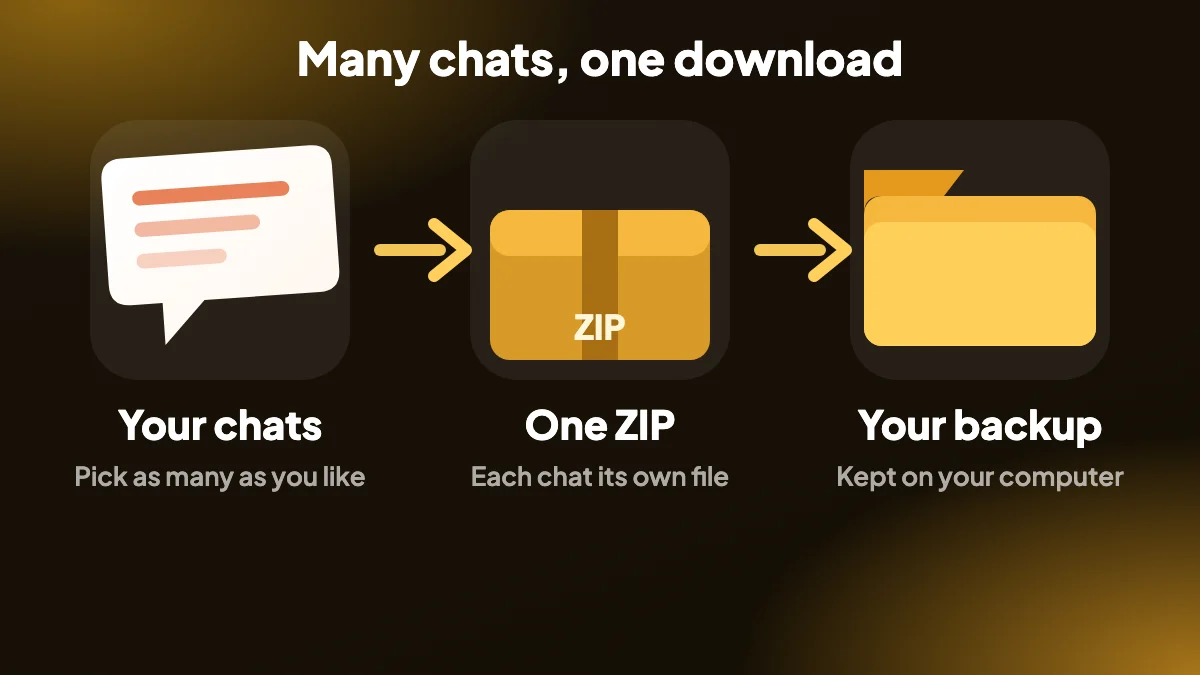
Экспортировать по одной переписке удобно в единичных случаях, но не для накопившихся за месяцы чатов. Массовый экспорт позволяет выбрать много переписок и скачивает их вместе в одном ZIP.
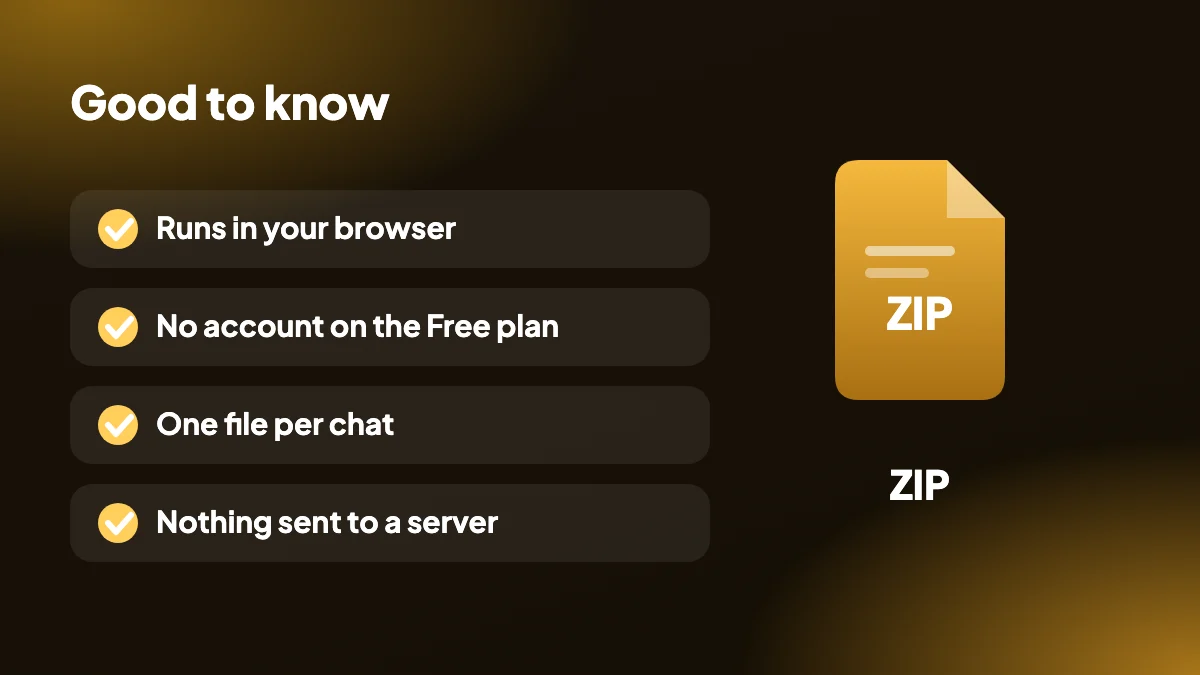
Всё происходит в вашем браузере, в той сессии ChatGPT, где вы уже вошли. Аккаунт у нас не нужен, и на сервер ничего не отправляется.
2. Массовый экспорт — просто
- Много чатов — один ZIP: выберите нужные переписки и получите один архив.
- Файлы в одном архиве: каждая переписка сохраняется как отдельный файл, и все они приходят вместе в ZIP.
- Аккуратные имена файлов: ваш шаблон имени файла и подпапка загрузок держат архив в порядке.
- Приватность по замыслу: никакого сервера, аккаунта и аналитики, так что ваша история остаётся на вашем компьютере.
3. Как экспортировать все переписки ChatGPT, шаг за шагом
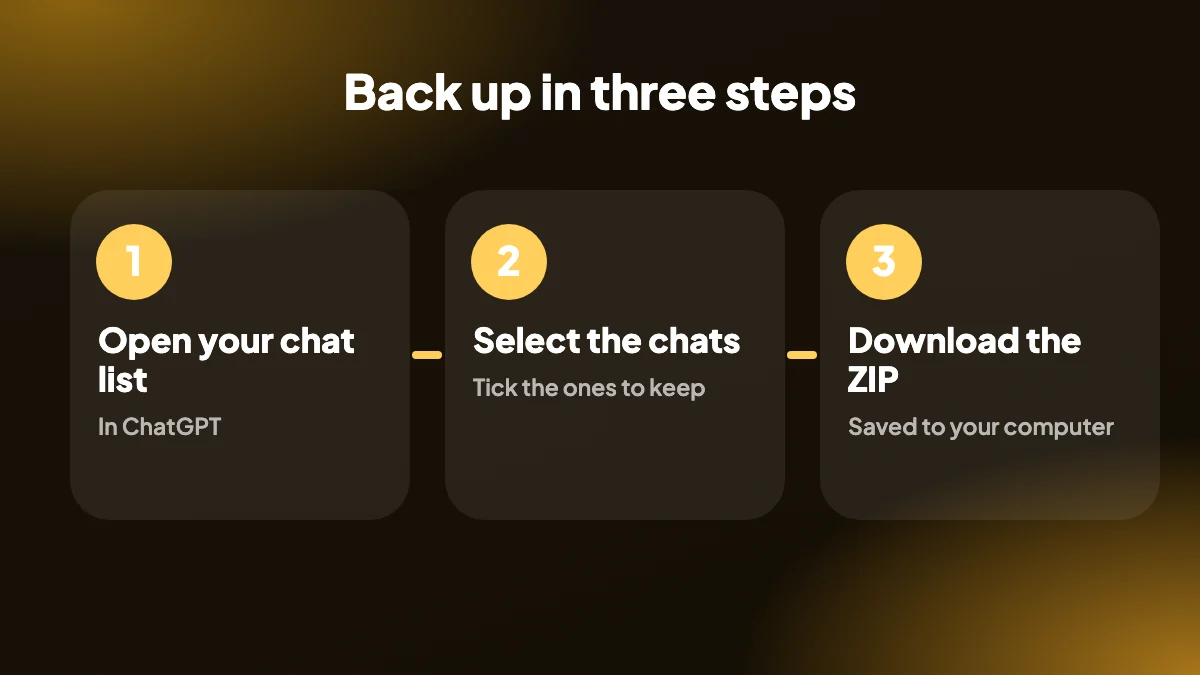
Откройте ChatGPT
Перейдите на chatgpt.com и нажмите значок коробки (массовый экспорт) рядом с кнопками SELECT и EXPORT.
Выберите чаты
Выберите переписки, которые нужно включить в экспорт.
Скачайте ZIP
Расширение собирает чаты и скачивает их вместе одним файлом ZIP.
4. Зачем делать резервную копию истории чатов ChatGPT?
Месяцы чатов ChatGPT могут хранить промпты, которые вы отшлифовали, исследования, на которые потратили время, и ответы, которые захочется перечитать. Чаты тонут в боковой панели, случайно удаляются или теряются при смене аккаунта. Резервная копия ChatGPT даёт вам копию, не зависящую от вашей истории чатов.
Сохранять по одной переписке годится для единичных случаев, но не для накопившегося. Массовый экспорт позволяет выбрать много чатов и скачать их вместе, так что резервная копия истории чатов ChatGPT занимает минуты, а не весь день. Не знаете, какой способ выбрать? Сравните их в статье как экспортировать переписку ChatGPT.

5. Экспорт всех переписок ChatGPT: расширение или официальный экспорт?
У ChatGPT есть собственный экспорт данных. Вы запрашиваете его в разделе «Настройки», затем «Управление данными», затем «Экспортировать данные», и ссылка для скачивания приходит по электронной почте. Он охватывает весь аккаунт одним архивом, но нужно ждать письма, а файлы не приспособлены для чтения. Полное сравнение — в руководстве по экспорту данных ChatGPT.
Расширение работает наоборот. Вы выбираете переписки, загрузка начинается в вашем браузере, и каждый чат сохраняется как отдельный файл внутри ZIP. Используйте официальный экспорт для полного архива аккаунта, а расширение — когда нужны конкретные чаты прямо сейчас.
6. Как скачать все ваши чаты ChatGPT
Откройте chatgpt.com, нажмите значок коробки рядом с кнопками SELECT и EXPORT, отметьте нужные переписки и скачайте ZIP. Шаблон имени файла и подпапка загрузок держат архив в порядке, а если история большая, можно делать это партиями.
Всё в ChatGPT Exporter использует сессию ChatGPT, в которой вы уже вошли. Нет ни сервера, ни аккаунта у нас, ни аналитики, поэтому ваша история остаётся на вашем компьютере. Для одного оформленного файла экспортируйте чат как PDF или Markdown с его собственной страницы.
7. Разумный способ сделать резервную копию большой истории
Если у вас сотни чатов, выбирать их все сразу ни к чему и неразумно. Такой завал — это в основном шум: быстрые вопросы, недоделанные эксперименты и горстка переписок, которые действительно стоит сохранить. Немного отбора делает архив куда полезнее.
Начните с того, что было бы жалко потерять
Просмотрите боковую панель в поисках длинных чатов по проектам, всего, где есть работающий код, и переписок, к которым вы возвращаетесь. Экспортируйте их первыми.
Работайте партиями
Выбирайте по несколько десятков за раз. Небольшие ZIP проще проверять и проще повторять, если что-то пошло не так.
Называйте каждую партию по дате или теме
Используйте шаблон имени файла и настройку подпапки загрузок, чтобы потом отличать архивы друг от друга.
Откройте по одному файлу из каждой партии
Это займёт несколько секунд и докажет, что копия читается, прежде чем вы на неё положитесь.
8. Где хранить архив
Резервная копия, которая лежит только на той машине, откуда она взята, — это копия, а не резерв. Положите ZIP на внешний диск или в облачную папку, которой доверяете, и храните там, где найдёте через год. Если в чатах есть сведения о клиентах или личные данные, храните их в зашифрованном виде или в защищённой папке: архив — это читаемая запись всего, что вы обсуждали.
Всё, что может понадобиться часто, распакуйте. Для долгого хранения оставьте в виде ZIP: он меньше, а файлы остаются вместе.
9. Массовый экспорт, официальный экспорт или оба?
| Массовый экспорт в расширении | Официальный экспорт данных | |
|---|---|---|
| Выбор чатов | Да | Нет, охватывает весь аккаунт |
| Скорость | От секунд до нескольких минут | Ожидание письма |
| Лучше всего для | Проектов, тем и недавней работы | Полной резервной копии аккаунта |
| Формат | Файл на чат внутри ZIP | Структурированные данные и веб-страница |
Многие делают и то и другое: официальный экспорт раз в несколько месяцев как полную страховку, а массовый — для чатов, которыми реально пользуются. Руководство по экспорту данных подробно объясняет официальный путь.
10. Как сделать архив полезным, а не просто сохранённым
Папка из сотен неподписанных файлов неудобна в работе. Помогают несколько привычек. Ведите короткий указатель в текстовом файле: какие чаты важны и почему. Складывайте чаты по проектам в отдельные папки. А когда переписка дала результат, на который вы полагаетесь, экспортируйте её отдельно ещё и как файл Markdown или PDF, чтобы важное легко открывалось без поисков внутри ZIP.
Если вы собираетесь искать по истории скриптами, больше всего деталей хранит JSON. Если вам удобнее просматривать сообщения в таблице, используйте CSV для нужных чатов.
Частые вопросы
Как экспортировать все мои переписки ChatGPT?
Используйте значок массового экспорта (коробку) в ChatGPT Exporter, выберите нужные переписки и скачайте их вместе как ZIP. Можно также запросить собственный экспорт данных ChatGPT в настройках. Если письмо так и не придёт, см. экспорт ChatGPT не работает.
Это то же самое, что собственный экспорт данных ChatGPT?
Нет. Собственный экспорт ChatGPT запрашивается в настройках аккаунта и приходит по почте. Это расширение экспортирует выбранные вами чаты прямо из браузера, ничего не отправляя на сервер.
Можно ли скачать все чаты ChatGPT сразу?
Можно выбрать много чатов и скачать их одним ZIP. Если история очень большая, экспортируйте партиями, которые вам удобны.
Что содержит резервная копия ChatGPT?
Каждая выбранная переписка сохраняется как отдельный файл внутри ZIP с именем по вашему шаблону имени файла.
Можно ли выбрать формат для массового экспорта?
Массовый экспорт скачивает ваши чаты как ZIP. Для конкретной вёрстки, например оформленного PDF, экспортируйте этот чат с его собственной страницы.
Как часто стоит делать резервную копию чатов?
Твёрдого правила нет. Многие экспортируют после завершения важного проекта или раз в месяц, чтобы ценные чаты не хранились только в боковой панели.
Загружает ли массовый экспорт мои чаты?
Нет. Он работает в вашем браузере в сессии ChatGPT, где вы уже вошли, и на наши серверы ничего не отправляется.
Входит ли массовый экспорт в бесплатный тариф?
У бесплатного тарифа есть месячная квота для пробы. Тарифы «Месяц» и «Год» (см. цены) дают неограниченные конвертации.
Как часто стоит запускать массовый экспорт?
Раз в месяц достаточно большинству. Сделайте его перед закрытием аккаунта, сменой тарифа или очисткой истории.
Медленнее ли массовый экспорт для больших чатов?
Более длинные переписки собираются дольше, поэтому экспорт небольшими партиями предсказуемее одного огромного выбора.
Можно ли восстановить экспортированные чаты обратно в ChatGPT?
Нет. Экспорт нужен для чтения, поиска и хранения. В ChatGPT нет функции импорта для них.






