---
title: "ChatGPT를 파일 하나의 HTML로 내보내는 방법 (무료) | ChatGPT Exporter"
description: "ChatGPT를 HTML로: 대화를 어떤 브라우저에서나 열리는 독립형 파일 하나로 내보내세요. 무료 Chrome 확장 프로그램, 로컬 처리, 계정 불필요."
source: https://chatgptexporterfree.com/ko/export-chatgpt-to-html/
---
[](https://chatgptexporterfree.com/ko/guides/)[](https://chatgptexporterfree.com/ko/)
가이드
# ChatGPT를 HTML로 내보내는 방법
2026년 10월 14일4 분 읽기

ChatGPT 대화를 HTML 파일 하나로 저장하세요. 어떤 브라우저에서나 열고, 보관하고, 직접 호스팅할 수 있습니다.
## 1. 파일 하나로, 어디서나 열립니다
HTML 내보내기는 대화 전체를 이미지까지 포함해 파일 하나에 담습니다. 따로 관리할 것이 없습니다. 이메일로 보내거나, 보관하거나, 내 웹 공간에 올리면 됩니다.
읽기 쉬운 웹 페이지처럼 보이므로 특별한 소프트웨어 없이도 누구나 볼 수 있습니다.
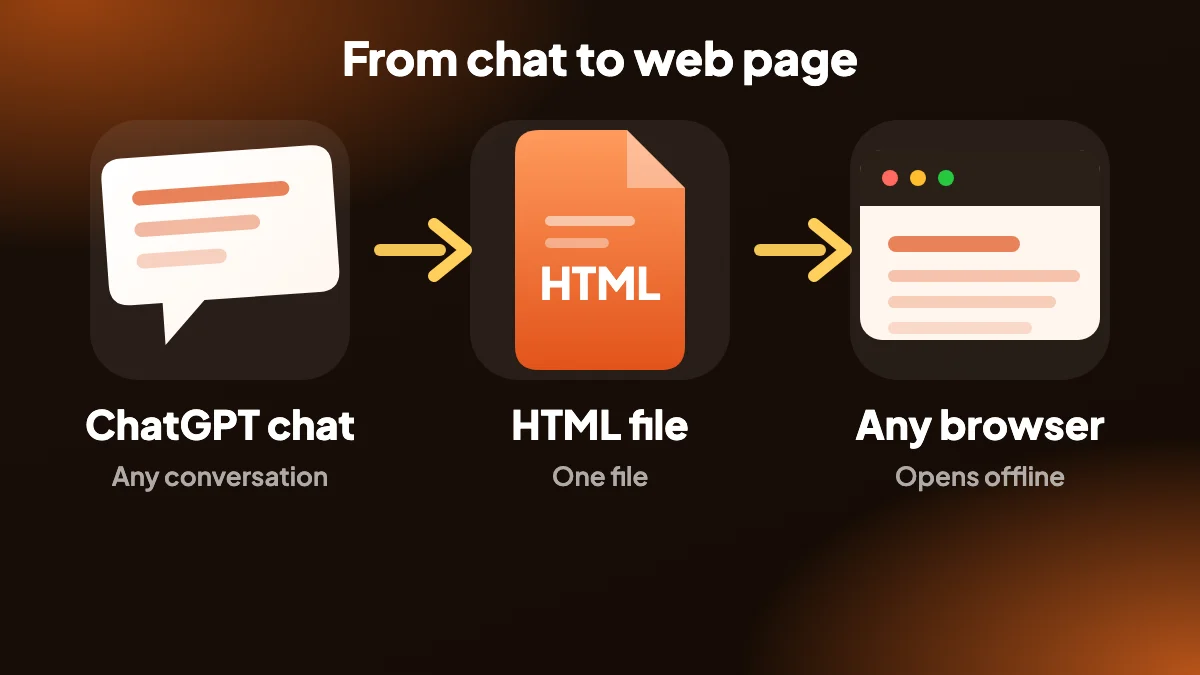
웹 페이지처럼 열리는 파일 하나.
## 2. HTML을 고르는 이유
* **독립형:** 이미지를 포함한 모든 것이 파일 하나에 들어 있습니다.
* **어디서나 읽기:** 어떤 브라우저든, 어떤 기기든 추가 앱 없이 엽니다.
* **보관에 좋음:** 중요한 채팅의 충실하고 읽기 쉬운 기록을 남깁니다.
* **메시지 선택:** 대화 전체 또는 선택한 부분을 내보냅니다.
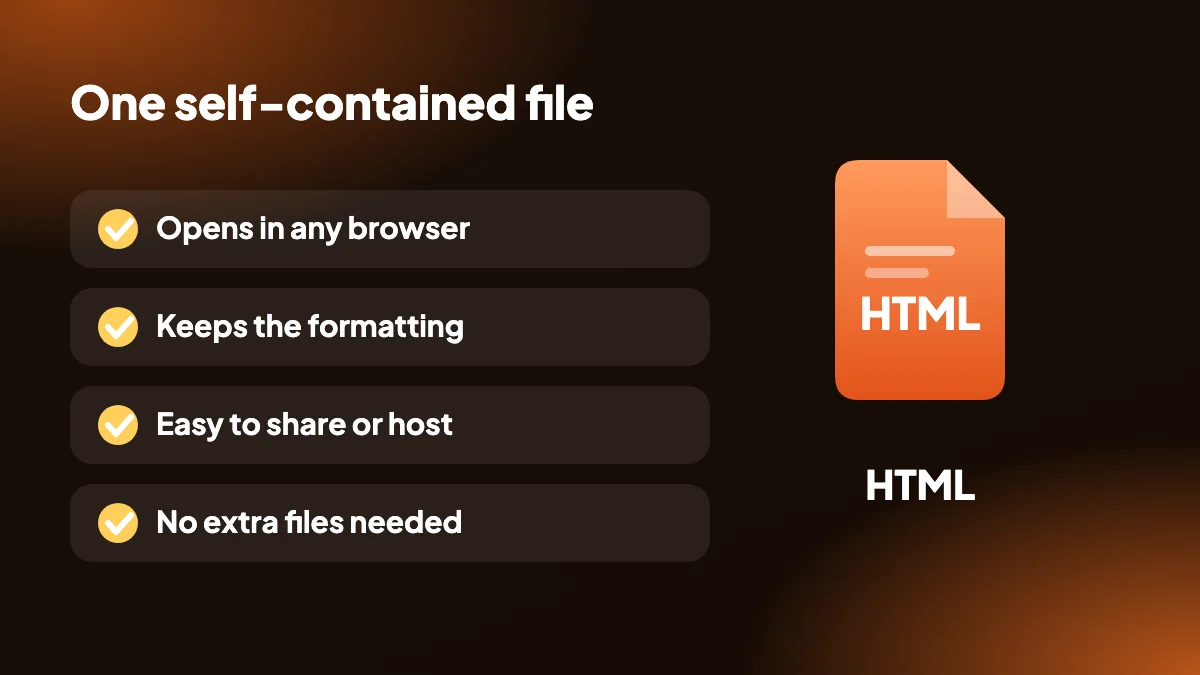
HTML 파일 하나에 담기는 것.
## 3. ChatGPT를 HTML로 내보내는 방법, 단계별
1. ### 채팅 열기
chatgpt.com에서 대화를 열고 필요하면 SELECT를 사용하세요.
2. ### HTML 선택
사이드 패널의 형식 목록이나 EXPORT 메뉴에서 HTML을 고르세요.
3. ### 파일 열기
다운로드한 파일을 더블클릭해 브라우저에서 읽으세요.
## 4. 수식에 관한 참고
이미지는 파일에 포함되지만, 수식은 온라인에서 불러오는 KaTeX로 그려집니다. 수식이 있는 채팅을 오프라인으로 열면 수식이 일반 LaTeX 텍스트로 보일 수 있습니다. PDF 내보내기에는 이런 의존성이 없습니다.
## 5. ChatGPT 대화를 왜 HTML로 내보낼까요?
HTML은 웹의 형식이므로, 내보낸 채팅은 아무것도 설치하지 않고도 어떤 기기의 어떤 브라우저에서나 열립니다. 일반 웹 페이지처럼 읽히기 때문에 보관, 누군가에게 대화 보내기, 내 공간에 게시하기에 좋은 선택입니다.
스크린샷과 달리 텍스트를 선택하고 검색할 수 있습니다. PDF와 달리 레이아웃이 화면에 맞춰 흘러가므로 노트북과 휴대폰 모두에서 잘 읽힙니다.

모든 형식이 EXPORT 메뉴에서 클릭 한 번 거리에 있습니다.
## 6. 독립형 ChatGPT HTML 파일 하나
내보내기는 대화 전체를 이미지를 포함한 파일 하나에 담으므로, 따로 챙길 리소스 폴더가 없습니다. 이메일로 보내거나, 노트에 보관하거나, 웹 서버에 올려도 그냥 동작합니다.
채팅 전체나 선택한 부분을 고르세요. 코드 블록, 표, 목록, 링크가 유지되며, 결과는 오간 이야기를 충실히 담은 기록이 됩니다. 아무 채팅에나 [ChatGPT Exporter](https://chatgptexporterfree.com/)로 시도해 보세요.
## 7. HTML과 PDF, Markdown 비교
파일을 화면에서 읽을 때는 HTML을 고르세요. 인쇄나 공식적인 공유를 위해 고정된 페이지가 필요하면 [PDF](https://chatgptexporterfree.com/ko/export-chatgpt-to-pdf/), 편집할 수 있고 버전 관리에 둘 수 있는 일반 텍스트를 원하면 [Markdown](https://chatgptexporterfree.com/ko/export-chatgpt-to-markdown/)을 고르세요.
수식에는 주의할 점이 있습니다. 수식은 온라인에서 불러오는 KaTeX로 그려지므로, 수식이 있는 채팅을 오프라인으로 열면 일반 LaTeX로 보일 수 있습니다. PDF에는 이런 의존성이 없습니다. [형식 비교](https://chatgptexporterfree.com/ko/chatgpt-export-formats/)에 모든 옵션이 나와 있습니다.
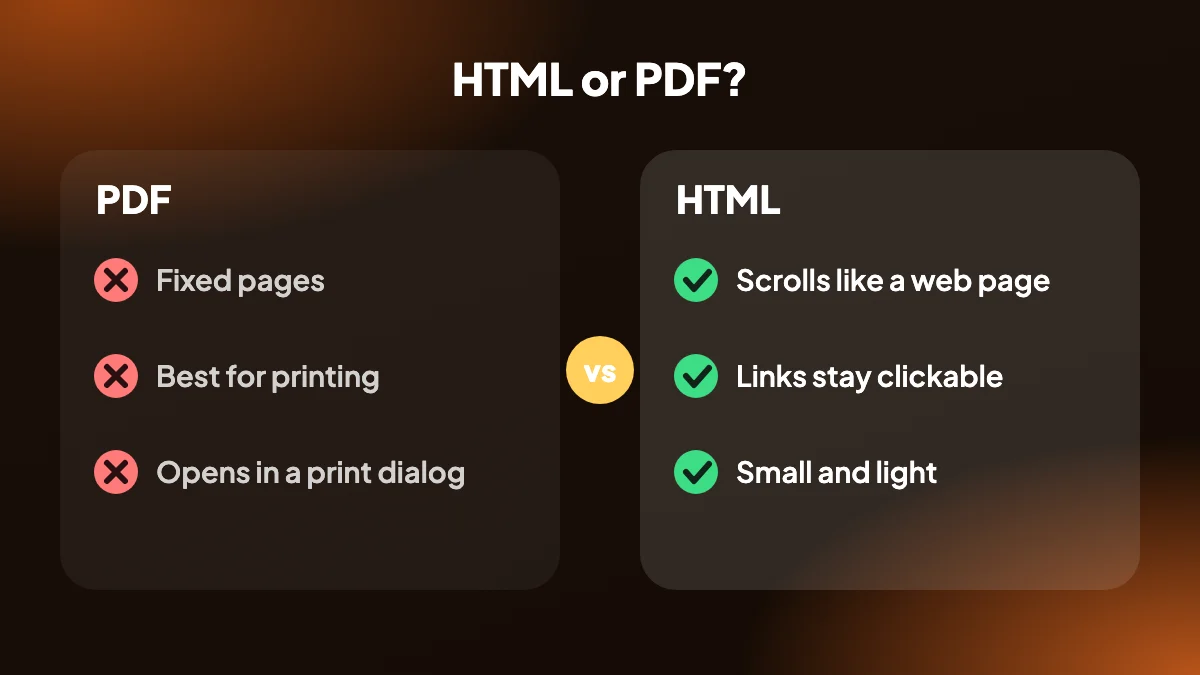
둘 중에서 고르기.
## 8. 파일 열기, 읽기, 옮기기
내보낸 채팅은 보통의 .html 파일이므로 다른 웹 페이지와 똑같이 더블클릭하거나 브라우저 창으로 끌어다 놓아 엽니다. 기본 브라우저에서 표시되며, 파일이 하나뿐이라 무엇을 같이 챙겨야 하는지 걱정 없이 USB, 공유 드라이브, 이메일 첨부로 복사할 수 있습니다.
휴대폰에서는 파일을 나에게 공유한 뒤 파일 앱이나 이메일에서 여세요. 대부분의 모바일 브라우저가 잘 표시하고 페이지가 화면에 맞게 다시 배치되는데, 작은 화면에서 읽을 때 PDF보다 확실히 나은 점이 바로 이것입니다.
## 9. 독립형 웹 페이지의 좋은 쓰임새
* **읽기 쉬운 보관본.** 몇 달 뒤에도 파일을 더블클릭해 열면 소프트웨어를 설치하지 않고 채팅을 있던 그대로 읽을 수 있습니다.
* **읽기만 하면 되는 사람에게 대화 보내기.** 웹 페이지처럼 보이므로 설명할 게 없습니다.
* **결정 기록하기.** 무언가를 왜 그렇게 만들었는지 기록으로 HTML을 프로젝트 파일 옆에 보관하세요.
* **내 사이트에 대화 기록 게시하기.** 내보낸 파일은 업로드 전에 편집할 수 있는 출발점입니다.
* **나중에 인쇄하기.** 결국 종이가 필요하면 브라우저에서 파일을 열고 거기서 인쇄하세요.
## 10. 내보낸 채팅을 게시하기 전에
웹사이트에 대화 기록을 올리는 건 쉽고, 바로 그래서 한 번 더 신경 쓸 만합니다. 먼저 대화 전체를 읽어 보세요. 사람들은 이름, 이메일 주소, 내부 링크, 때로는 키까지 별생각 없이 프롬프트에 붙여 넣는데, 그 모든 것이 파일에 들어 있습니다.
게시한다면 읽는 사람이 무엇을 보고 있는지 알 수 있도록 ChatGPT로 생성했다고 밝히세요. 검색 엔진에 페이지가 노출되길 원하지 않는다면 업로드 전에 파일의 head에 noindex 로봇 태그를 추가하세요. 그리고 답변이 오래되었거나 단순히 틀릴 수도 있으니, 내 이름을 걸고 내놓는 주장은 확인하세요.
## 11. HTML일까, 다른 형식일까?
읽는 사람이 화면으로 볼 것이고 의존성 없는 파일 하나를 원한다면 HTML을 고르세요. 페이지 레이아웃이 중요하거나 인쇄될 것 같다면 [PDF](https://chatgptexporterfree.com/ko/export-chatgpt-to-pdf/)를 고르세요. 내용이 메모 앱으로 간다면 [Markdown](https://chatgptexporterfree.com/ko/export-chatgpt-to-markdown/), 다른 사람이 편집한다면 [Word](https://chatgptexporterfree.com/ko/export-chatgpt-to-word/)를 고르세요. [형식 비교](https://chatgptexporterfree.com/ko/chatgpt-export-formats/)에서 여덟 가지를 나란히 살펴볼 수 있습니다.
## 자주 묻는 질문
ChatGPT 대화를 HTML로 내보내려면 어떻게 하나요?
chatgpt.com에서 채팅을 열고 EXPORT 메뉴나 SELECT 패널에서 HTML을 선택하세요. .html 파일 하나가 컴퓨터로 다운로드됩니다. 설치 단계는 [ChatGPT 내보내기 확장 프로그램](https://chatgptexporterfree.com/ko/chatgpt-export-chrome-extension/) 페이지에 있습니다.
HTML 파일을 편집할 수 있나요?
네, 평범한 HTML 파일입니다. 코드 없이 쉽게 편집하려면 보통 Word나 Markdown이 더 편합니다.
이미지는 파일에 남나요?
네. 이미지가 포함되어 파일이 독립형으로 유지됩니다.
PDF와는 어떻게 다른가요?
HTML은 화면에 맞게 흐르는 웹 페이지이고, PDF는 페이지가 고정되어 있습니다. 화면에서 읽을 때는 HTML을, 인쇄나 고정 레이아웃 공유에는 [PDF](https://chatgptexporterfree.com/ko/export-chatgpt-to-pdf/)를 고르세요.
오프라인에서도 작동하나요?
텍스트와 이미지는 그렇습니다. 수식은 온라인에서 불러오는 KaTeX에 의존하므로 오프라인에서는 일반 LaTeX로 보일 수 있습니다.
채팅의 일부만 HTML로 내보낼 수 있나요?
네. 먼저 SELECT로 원하는 메시지를 고르세요.
파일을 내 웹사이트에 호스팅할 수 있나요?
네. 평범한 독립형 HTML 파일이므로 웹 페이지를 제공하는 어느 곳에든 올릴 수 있습니다.
내보낼 때 내 채팅이 업로드되나요?
아니요. 파일은 브라우저에서 만들어지고 로컬에 저장됩니다.
내보낸 HTML 파일을 이메일로 보낼 수 있나요?
네. 이미지가 포함된 파일 하나이므로 첨부 파일로 쓸 수 있습니다. 일부 메일 시스템은 .html 파일을 차단하는데, 그럴 때는 PDF가 더 안전합니다.
HTML 파일은 오프라인에서도 작동하나요?
텍스트, 코드, 이미지는 그렇습니다. 수식은 온라인에서 불러오는 KaTeX로 그려지므로 연결이 없으면 일반 LaTeX로 보일 수 있습니다.
업로드한 내보낸 채팅이 검색 엔진에 색인되지 않게 하려면 어떻게 하나요?
파일의 head 영역에 noindex가 지정된 robots 메타 태그를 추가하거나, 페이지를 로그인 뒤에 두세요. noindex 태그는 검색 엔진에 페이지를 노출하지 말라고 요청합니다.

Written by
Kapil Yadav
Founder & Developer
Kapil is a full-stack developer who builds small, focused browser tools, including ChatGPT Exporter and its Claude, Gemini and Grok siblings. He writes these guides to help you save, search and reuse your AI chats, tests every step against the live extension and chat sites before publishing, and keeps the code public on GitHub.
[](https://github.com/kappilyadav)[](https://www.linkedin.com/in/kapilyadavv)[](https://x.com/kapsheeps)[](https://www.instagram.com/heykapil%5F)
[About us](https://chatgptexporterfree.com/about/)[Contact ](https://chatgptexporterfree.com/contact/)
목차 (12)
1. [1\. 파일 하나로, 어디서나 열립니다](#b0)
2. [2\. HTML을 고르는 이유](#b1)
3. [3\. ChatGPT를 HTML로 내보내는 방법, 단계별](#b2)
4. [4\. 수식에 관한 참고](#b3)
5. [5\. ChatGPT 대화를 왜 HTML로 내보낼까요?](#b4)
6. [6\. 독립형 ChatGPT HTML 파일 하나](#b5)
7. [7\. HTML과 PDF, Markdown 비교](#b6)
8. [8\. 파일 열기, 읽기, 옮기기](#b7)
9. [9\. 독립형 웹 페이지의 좋은 쓰임새](#b8)
10. [10\. 내보낸 채팅을 게시하기 전에](#b9)
11. [11\. HTML일까, 다른 형식일까?](#b10)
12. [자주 묻는 질문](#faq)
## 이어서 읽기
[모든 가이드 보기 →](https://chatgptexporterfree.com/ko/guides/)
* [ChatGPT를 PDF로 내보내는 방법ChatGPT 대화를 원하는 페이지 설정의 깔끔하고 공유하기 좋은 PDF로 바꿔 보세요。](https://chatgptexporterfree.com/ko/export-chatgpt-to-pdf/)
* [ChatGPT를 Markdown으로 내보내는 방법어떤 ChatGPT 대화에서든 코드 언어。](https://chatgptexporterfree.com/ko/export-chatgpt-to-markdown/)
* [ChatGPT를 PNG로 내보내는 방법ChatGPT 대화를 슬라이드。](https://chatgptexporterfree.com/ko/export-chatgpt-to-png/)
## 다른 내보내기 도구
* [Claude Exporterclaude.ai](https://chatgptexporterfree.com/ko/claude-exporter/)
* [Gemini Exportergemini.google.com](https://chatgptexporterfree.com/ko/gemini-exporter/)
* [Grok Exportergrok.com](https://chatgptexporterfree.com/ko/grok-exporter/)
* [AI Chat ExporterEvery supported site](https://chatgptexporterfree.com/ko/ai-chat-exporter/)
## Install ChatGPT Exporter and save your next conversation
Free to start. Works in Chrome. No account needed, and nothing leaves your browser.
[Add to Chrome](https://chromewebstore.google.com/detail/obkhbkkjfndlphjfmhddogjbdkobhddm)